
Schnittstelle zur DiGIS Software - Geoinformationsdienst
Schnittstelle zur DiGIS Software - Geoinformationsdienst
Anbindung zur Software DiGIS
Über die DiGIS-Schnittstelle können Daten mit dem Geoinformationsdienst ausgetauscht werden. Mit der Anbindung an DiGIS-Mobil können zum einen Stammdaten, wie Kunden, Schläge/Flächen, Artikel, Fahrzeuge, Fahrer und Verkaufs-Aufträge ausgetauscht werden. Dabei werden vom L3 die Aufträge mit den Soll-Mengen der Kunden-Schlägen an DiGIS gemeldet. Sind die Mengen auf der Fläche erledigt worden, meldet die DiGIS-Software die tatsächlichen IST-Mengen zurück, woraus im L3 dann die Verkaufs-Lieferscheine erstellt werden können.
Die Dateien werden generell in einem mit DiGIS zusammen festgelegten XML-Format ausgetauscht.
Voraussetzungen
Damit ein Austausch zwischen L3 und DiGIS erfolgen kann, sind ein paar Voraussetzungen notwendig:
DiGIS-Software vom Geoinformationsdienst
Freischaltung DiGIS-Schnittstelle in L3
DiGIS Dienst muss installiert sein
Information
Für die Installation und Einrichtung der DiGIS-Software, wenden Sie sich bitte an den Support des Geoinformationsdienstes.
Einrichtung der DiGIS-Applikation für den Datenaustausch
Der Datenaustausch zwischen L3 und der DiGIS-Software erfolgt über einen separaten Dienst. Dieser Dienst überwacht die Applikation lwdigisapl.exe, welche in einem vorgegebenen Intervall prüft, ob neue Daten für den Export oder Import zur Verfügung stehen.
Optimalerweise sollte der Dienst auf Ihren Server installiert sein, der auch Zugriff auf die ServiceERP Datenbanken hat und durchgehend gestartet ist. Nach dem der Dienst installiert wurde, hinterlegt man in dem Installation-Verzeichnis des Dienstes die lcsdbserver.xml, um auf die entsprechenden ServiceERP Datenbanken zugreifen zu können.
Danach startet man für die Einstellung die Applikation lwdigisapl.exe die sich in dem gleichen Installationsverzeichnis, wie der Dienst befindet:
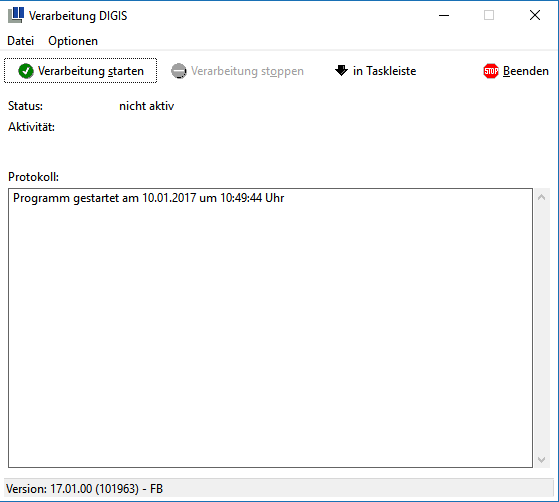
Installation L3 DiGIS Dienst
Der L3-DiGIS Dienst ist eine Windows-Dienst, der auf dem Server ausgeführt werden sollte, wo sich auch die L3 Datenbanken befinden. Um die Kommunikation als Windows -- Dienst zu starten, muss dieser Dienst zunächst installiert und gestartet werden. Hierzu befindet sich in dem Installationverzeichnis des Dienstes der Ordner bat, welcher 4 BATCH-Dateien enthält:
install.bat
start.bat
stop.bat
uninstall.bat
Diese BATCH-Dateien müssen jeweils als Administrator auf dem entsprechende Arbeitsplatz / Server ausgeführt werden. Mit den BATCH-Dateien install.bat wird der Dienst installiert und mit start.bat wird der Dienst gestartet.
Entsprechend mit den BATCH-Dateien stop.bat bzw. uninstall.bat wird der Dienst gestoppt und deinstalliert.
Wenn die Kommunikation über den Windows-Dienst erfolgt, darf die Kommunikation über die Dienst-Applikation nicht gestartet sein.
Wichtig
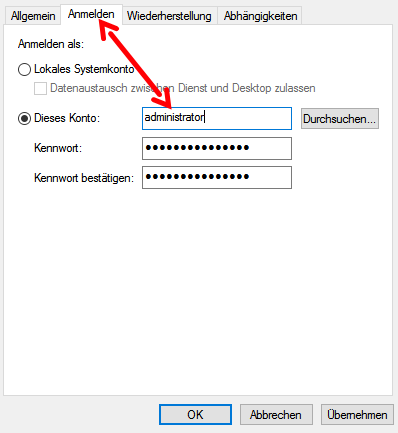
Generell sollte der Dienst mit Administratoren-Rechte auf dem Windows-Server ausgestattet werden, damit für den Dateiaustausch auch korrekte Schreibrechte gesetzt sind.
Um das einzustellen gehen Sie in die Dienste-Verwaltung Ihres Servers und beenden den DiGIS Dienst. Über das Kontext-Menü (rechte Maustaste) wählen Sie Eigenschaften aus und hinterlegen unter Anmelden das Administrator-Konto des Servers oder einen Benutzer mit entsprechenden Schreibrechten.
Eigenschaften des Dienstes
Einstellungen DiGIS-Applikation
In der Applikation findet man in dem Menü Optionen die Programm-Einstellungen:
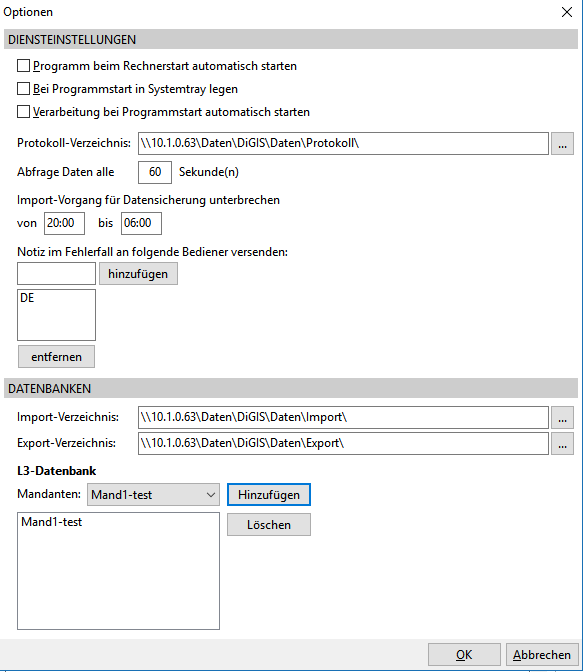
Programm beim Rechnerstart automatisch starten
Die Option wird nur benötigt, wenn die Applikation auf einen lokalen Arbeitsplatz (nicht empfohlen!) läuft, statt auf einen Server. Ansonsten übernimmt der Dienst die Kontrolle und startet die Applikation automatisch.
Bei Programmstart in Systemtray legen
Die Option wird nur benötigt, wenn die Applikation auf einen lokalen Arbeitsplatz (nicht empfohlen!) läuft, statt auf einen Server. Ansonsten übernimmt der Dienst die Kontrolle und startet die Applikation automatisch.
Mit dieser Option wird die Applikation in das Windows Systemtray gelegt.
Verarbeitung bei Programmstart automatisch starten
Die Option wird nur benötigt, wenn die Applikation auf einen lokalen Arbeitsplatz (nicht empfohlen!) läuft, statt auf einen Server. Ansonsten übernimmt der Dienst die Kontrolle und startet Verarbeitung der Applikation automatisch.
Mit dieser Option startet die Applikation die Verarbeitung der Daten.
Protokoll-Verzeichnis:
Hier hinterlegen sie den Pfad für das Protokoll-Verzeichnis.
Import-Vorgang für Datensicherung unterbrechen:
Hier können Sie einen Zeitraum eingeben, in der Zeit eine Datenbank-Sicherung läuft, damit diese korrekt erstellt werden kann. Die Applikation verbindet sich in diesem Zeitraum nicht mehr der Datenbank.
Notiz im Fehlerfall an folgende Bediener versenden:
Sollte die Applikation einen Fehler ausgeben oder nicht gestartet sein, bekommen die hier eingegebenen Bediener-Kürzel automatisch eine Notiz über das L3 gesendet.
L3 Datenbanken hinterlegen
Hier hinterlegen Sie einmal das IMPORT-, sowie das EXPORT-Verzeichnis für die Dateien.
Unter L3-Datenbank hinterlegen Sie alle Mandanten, mit denen Sie Daten austauschen wollen. Dazu wählen Sie einfach die gewünschte Datenbank aus und wählen diese mit Hinzufügen aus. Mit Löschen können diese wieder entfernt werden.
Wichtig
Der Import der Stammdaten von Ackerschläge und Früchte wird generell in allen Mandanten importiert, die auch in der Applikation hinterlegt sind.
Beim Export werden die Daten nur anhand des zu exportierenden Mandanten bereitgestellt.
Gespeichert werden die Optionen dann mit OK.
Applikation verwenden ohne Dienst
Falls gewünscht, kann der Datenaustausch auch nur über die Applikation ohne den Dienst erfolgen. Dazu klicken Sie auf Verarbeitung starten oder Verbeitung stoppen. Über in Taskleiste kann die Dienst-Applikation manuell in das Systemtray von Windows abgelegt werden. Mit Beenden wird die Applikation beendet.
Der Austausch der Daten zwischen L3 und der DiGIS-Applikation sollte nur zur Überprüfung der korrekten Einstellungen dienen. Generell sollte der Datenaustausch ausschließlich über den Dienst auf dem Server erfolgen und nicht allein nur über die Applikation.
Einstellungen und Stammdaten im L3
Artikelstamm
Im Artikelstamm werden die Artikel für den DiGIS Export gesondert gekennzeichnet und nur diese werden an die Schnittstelle übergeben. Dazu aktivieren Sie die Checkbox unter Kennzeichnung à Schnittstelle DiGIS à Für Export Auftragsdaten L3 -- DiGIS berücksichtigen.
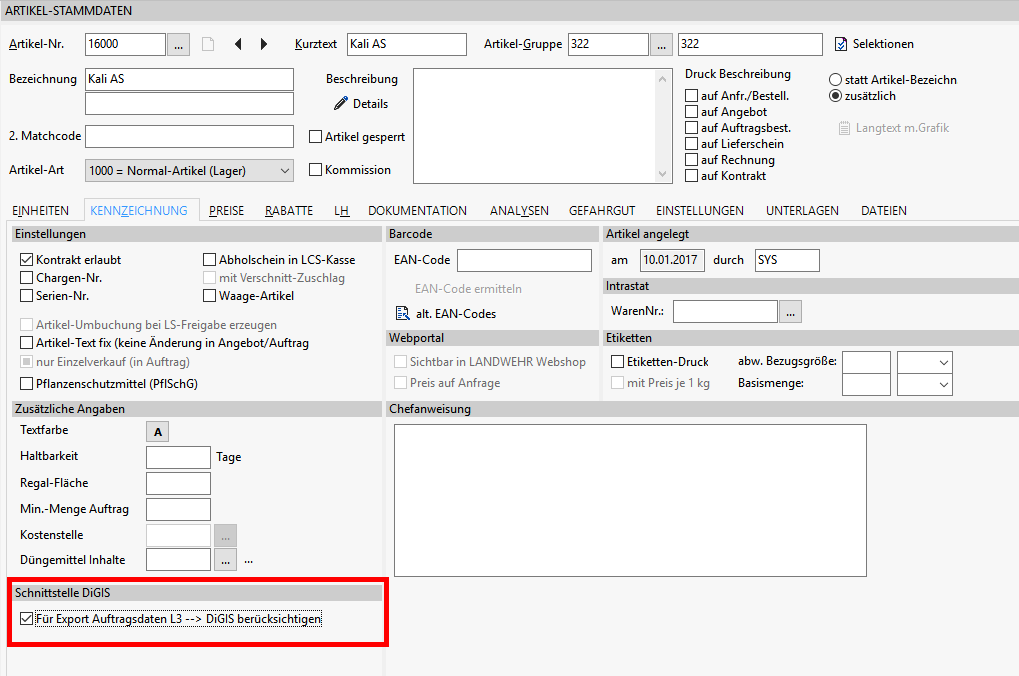
Folgeartikel an DiGIS übergeben
Zusätzlich besteht die Möglichkeit später im Verkaufs-Auftrag zu den Schlaginformationen des Kunden auch so genannten Dienstleistungen bzw. Bearbeitungsarten mit an DiGIS über die Schnittstellendatei zu melden.
Diese Dienstleistungen hinterlegen Sie im Artikelstamm als Folgeartikel (Einheiten à Folgeartikel) mit dem Faktor = 1. Bei der Hinterlegung in der Auftragsposition wird dann Schlaggröße in HA mal dem Faktor genommen, also z.B.
10ha Ackerfläche x Faktor Folgeartikel 1 = Menge 10ha
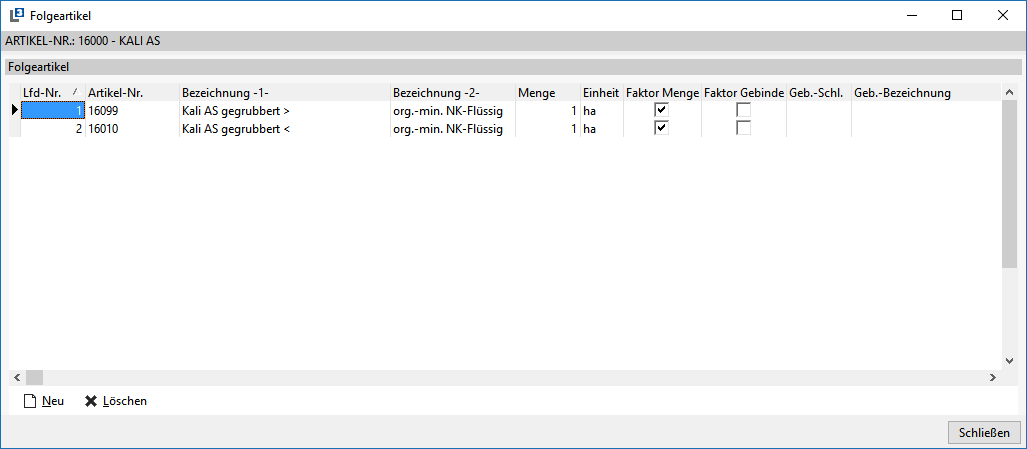
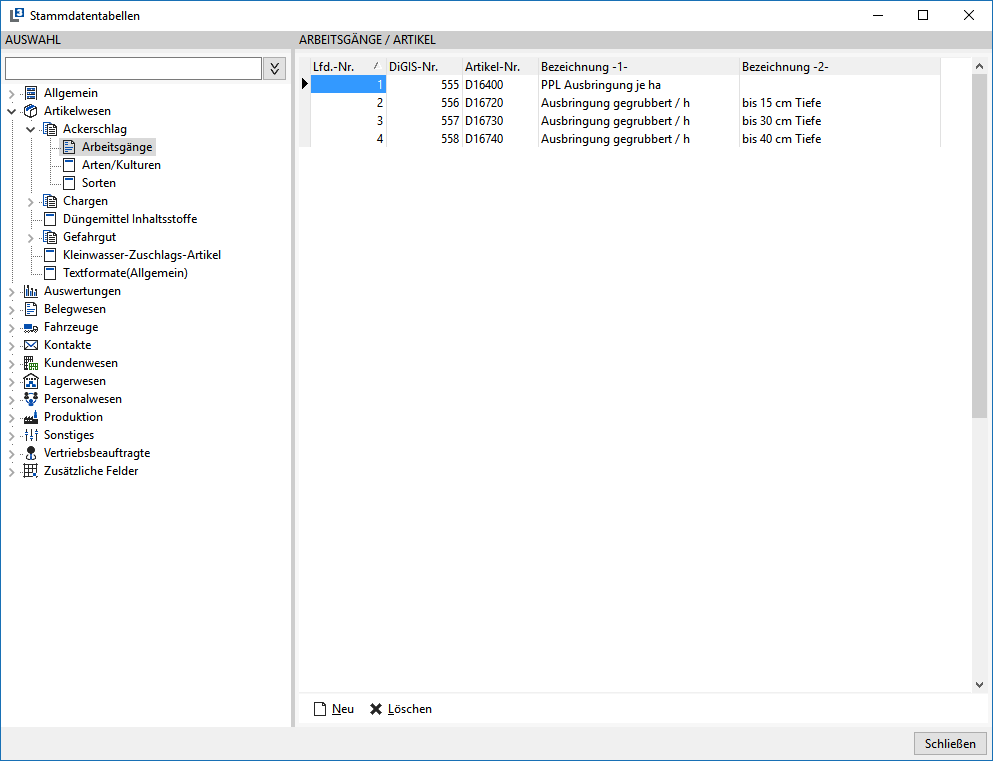
Zusätzlich müssen unter Stammdatentabellen à Artikelwesen à Ackerschlag à Arbeitsgänge die L3 Folgeartikel mit der DiGIS-Nr. der Schnittstelle verbunden sein. Sollten die Nummern identisch sein, müssen diese trotzdem hier eingetragen werden.
Wichtig
Bitte beachten Sie, dass aktuell von der DiGIS-Software nur maximal 2 Dienstleistungs-/Bearbeitungsarten pro Schlagposition (Schlagposition=Artikelposition) aus dem Verkaufs-Auftrag übergeben werden. Sollten dort mehr als zwei eingetragen sein, werden trotzdem nur die ersten beiden übertragen.
Ackerschläge und Früchte/Sorten
Die Ackerschläge und Früchte werden von DiGIS über die Import-Schnittstelle an L3 übermittelt.
Die importierten Ackerschläge sind im L3 nur im „lesenden Zugriff", d.h. es können keine Änderungen an den Schlägen vorgenommen werden. Dies erfolgt ausschließlich in der DiGIS-Software.
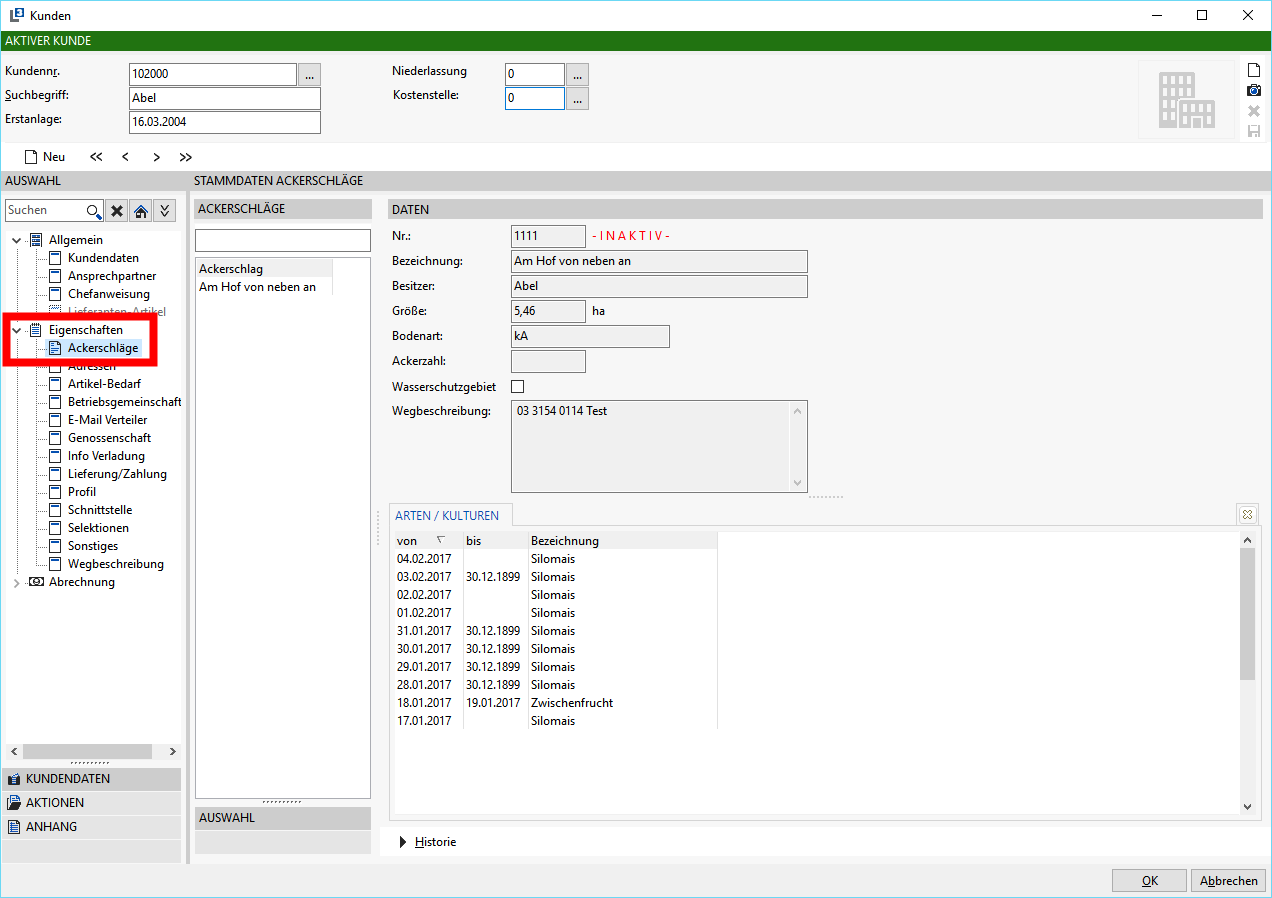
Die Ackerschläge können Sie sich einmal unter Datei à Stammdaten à Weitere informativ anzeigen lassen. In der Maske kann über das Feld oben links auch nach Kunden oder Schlägen gesucht werden.
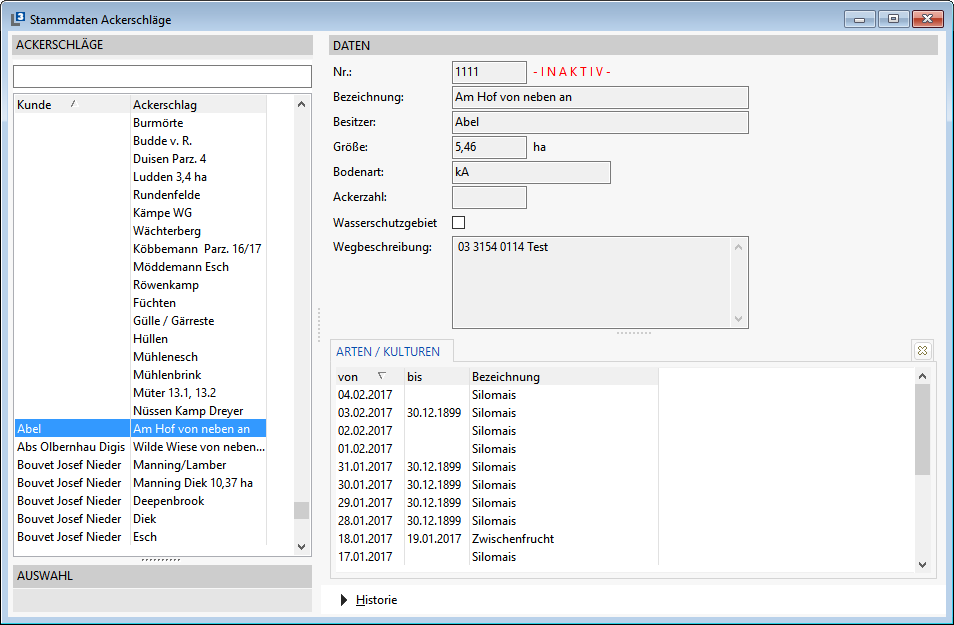
Über die Schaltfläche Historie kann man sich den Verlauf/Historie des Schlages anzeigen lassen. Diese werden anhand des Import-Datums sortiert. Als Vorschlag wird der markierte Schlag eines Kunden in den Filter vorbelegt und angezeigt. Die Filter können auch Selektionen verwendet werden, wenn man beispielsweise sich alle Schläge eines Kunden oder generell Alle anzeigen lassen möchte.
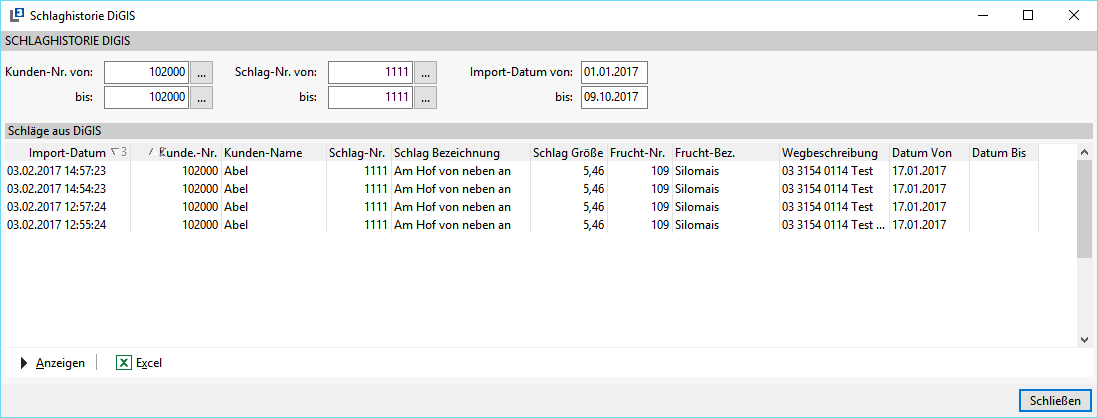
Oder alternativ im Kundenstamm über die Eigenschaften à Ackerschläge.
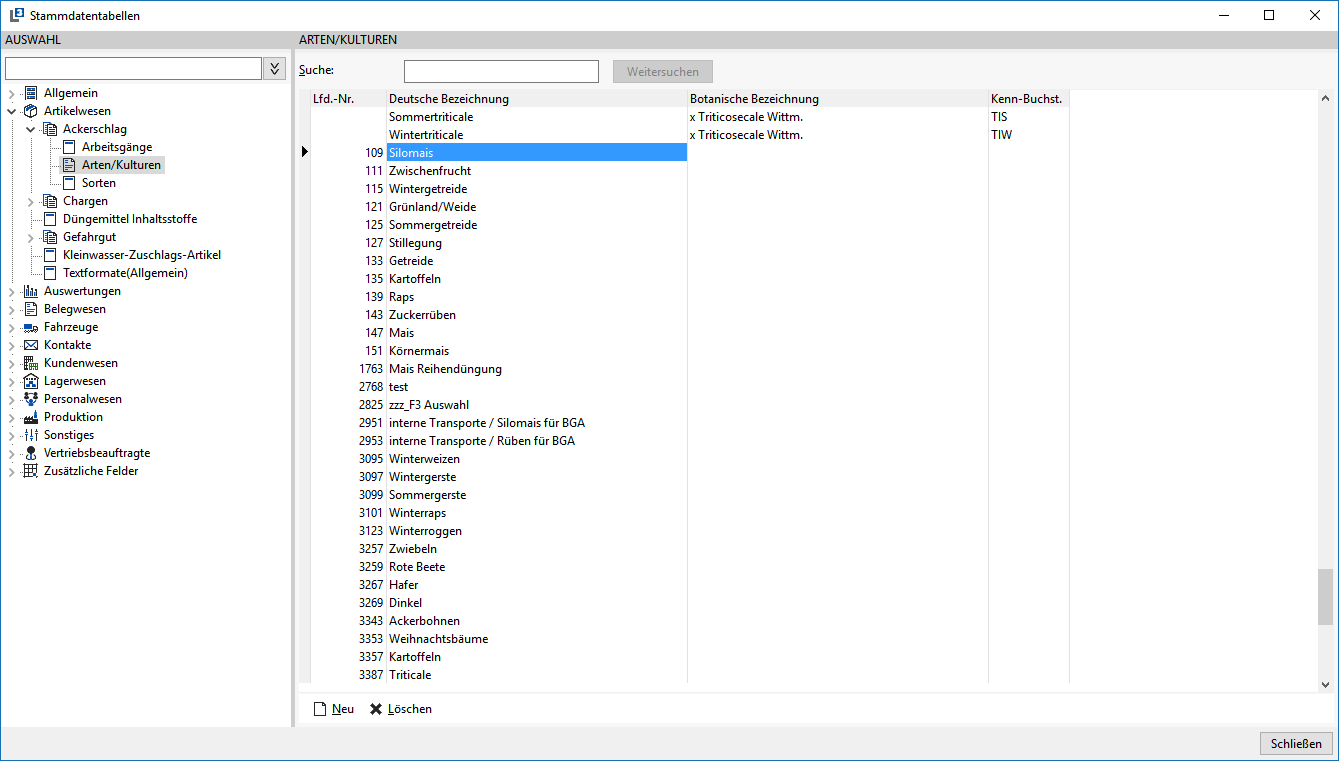
Die Früchte werden ebenfalls von DiGIS über die Import-Schnittstelle an L3 gemeldet und in den Arten/Kulturen Stamm übernommen. Sollten in der DiGIS-Software die Früchte für bestimmte Ackerschläge hinterlegt sein, werden diese ebenfalls an L3 zurückgemeldet und eingetragen. Auch hier findet kein Datenaustausch der Früchte statt, d.h. sollte eine Änderung im Arten/Kulturen Stamm vorgenommen werden, werden diese [nicht]{.underline} an DiGIS zurückgemeldet.
Datenaustausch Verkaufs-Aufträge
L3 meldet an die DiGIS-Software die Verkaufs-Aufträge positionsweise mit den Soll-Mengen und DiGIS melden dann die tatsächlichen IST-Mengen an L3 zurück. Der Datenaustausch erfolgt generell nur bei den Artikeln im Stamm, welche das DiGIS-Export Kennzeichen haben.
Hierbei gibt es zwei unterschiedliche Varianten:
Artikelposition auf Kunden-Schlag = Auftrag mit Schlag an DiGIS
Bei einer Artikelposition mit Schlag geht L3 von einem Auftrag aus, d.h. es wird die Menge (Soll-Menge) aus dem hinterlegten Lager direkt an den Schlag des Kunden geliefert.Artikelposition ohne Schlag = Transportauftrag an DiGIS
Bei einer Artikelposition ohne Schlag geht L3 von einem Transportauftrag aus, d.h. es wird die Menge (Soll-Menge) aus dem hinterlegten Lager direkt an den Kunden geliefert.
Erfassung Verkaufs-Auftrag mit Schlagposition
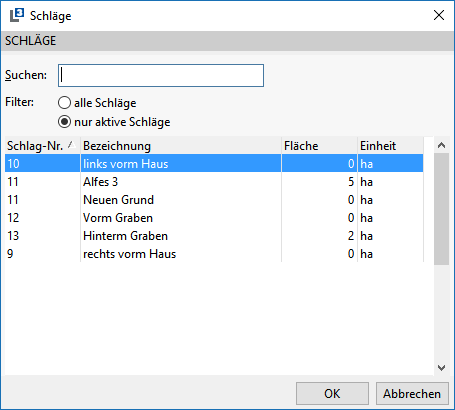
Nachdem Sie einen DiGIS-Artikel in eine Auftragsposition eingegeben oder ausgewählt haben, öffnet sich automatisch das Schlag-Fenster des Kunden, wo Sie den gewünschten Schlag zu der Position auswählen können. Soll kein Schlag zu dieser Position hinterlegt werden, können Sie das Fenster einfach mit dem X, Abbrechen oder der [ESCAPE]-Taste verlassen.
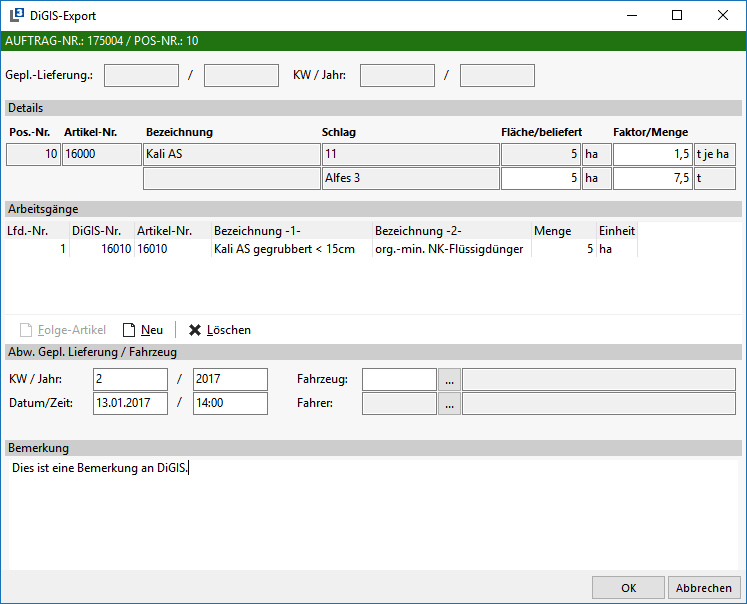
Nachdem ein Schlag des Kunden ausgewählt wurde, öffnet sich das Detail-Fenster für den DiGIS-Export. Hier können die belieferten Flächen und der Faktor/Menge eingetragen werden, woraus die Gesamtmenge für die Auftragsposition ermittelt wird:
(aktuell wird die abweichende „Fläche/beliefert" nicht an DiGIS übermittelt!)
Fläche 5ha x 1,5 t/ha Faktor = 7,5t Gesamtmenge/Auftragspositionsmenge
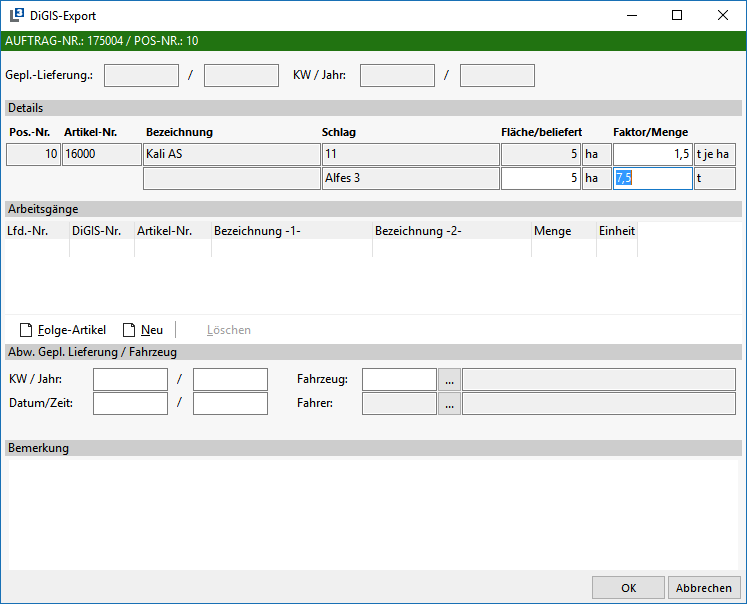
Über die Schaltfläche Folgeartikel können Sie die gewünschten Arbeitsgänge für DiGIS auswählen aber denken Sie daran, dass hier immer nur zwei, also die ersten beiden, übermittelt werden können. Markieren Sie gewünschten Artikel und per Doppelklick auf die Menge kann ggf. noch die Menge angepasst werden.
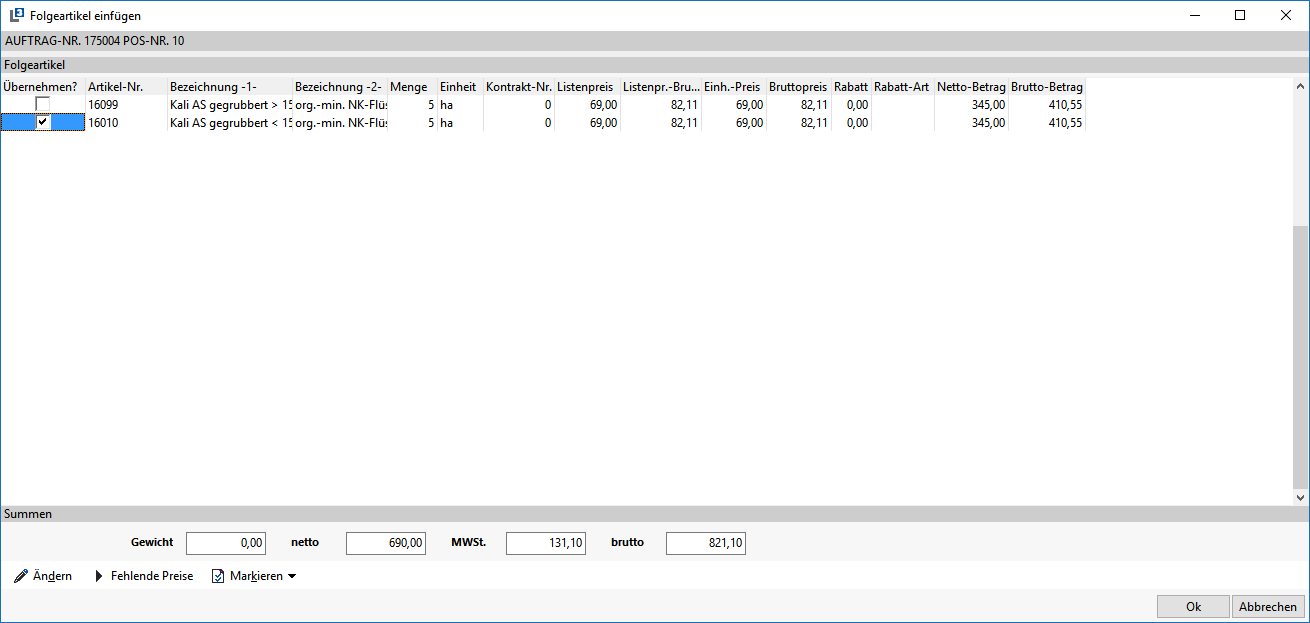
Arbeitsgänge
Wurden Arbeitsgänge ausgewählt werden diese in der DiGIS-Export Maske in der Mitte angezeigt, welche auch über den Löschen Button wieder gelöscht und neu hinterlegt werden können.
Neu
Über Neu können auch alle anderen hinterlegten Arbeitsgänge ausgewählt werden, selbst wenn diese nicht als Folgeartikel in dem Artikel hinterlegt sind.
Abw. Gepl. Lieferung / Fahrzeug
In diesem Bereich können Sie auf der Positions-/Schlag-Ebene ein abweichendes geplantes Lieferdatum eintragen. Fahrzeug und Fahrer können auf Wunsch ebenfalls vorbelegt werden.
Bemerkung
Unter Bemerkung können Sie einen freien Text eingeben, der dann DiGIS gemeldet wird.
Selbstabholer im Verkauf-Auftrag kein DiGIS-Export
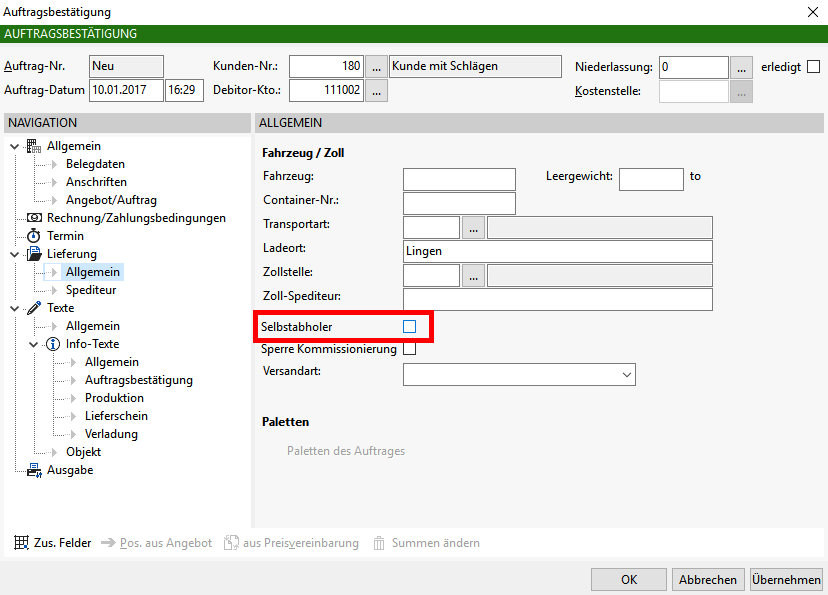
Wird ein Verkaufs-Auftrag in den Kopf-Details als Selbstabholer gekennzeichnet, wird der komplette Auftrag nicht an DiGIS gemeldet. Die Export-Funktion ist hierbei dann vollständig deaktiviert.
Datenaustausch Transportaufträge
Export Einkauf-Bestellung von Lieferanten an DiGIS
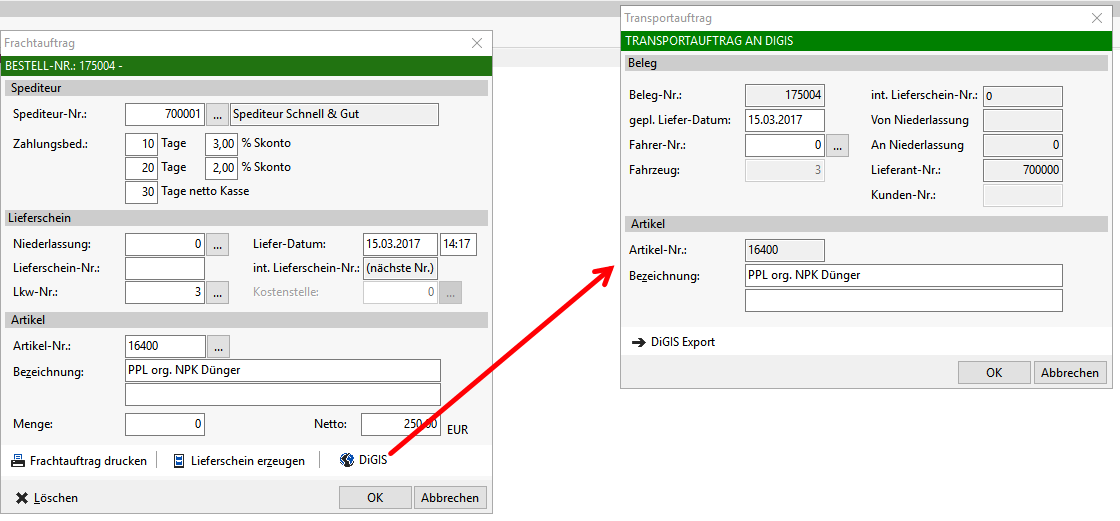
Innerhalb der Einkauf-Bestellung können Sie einen Frachtauftrag an eine Spedition angelegen und dann an DiGIS exportieren.
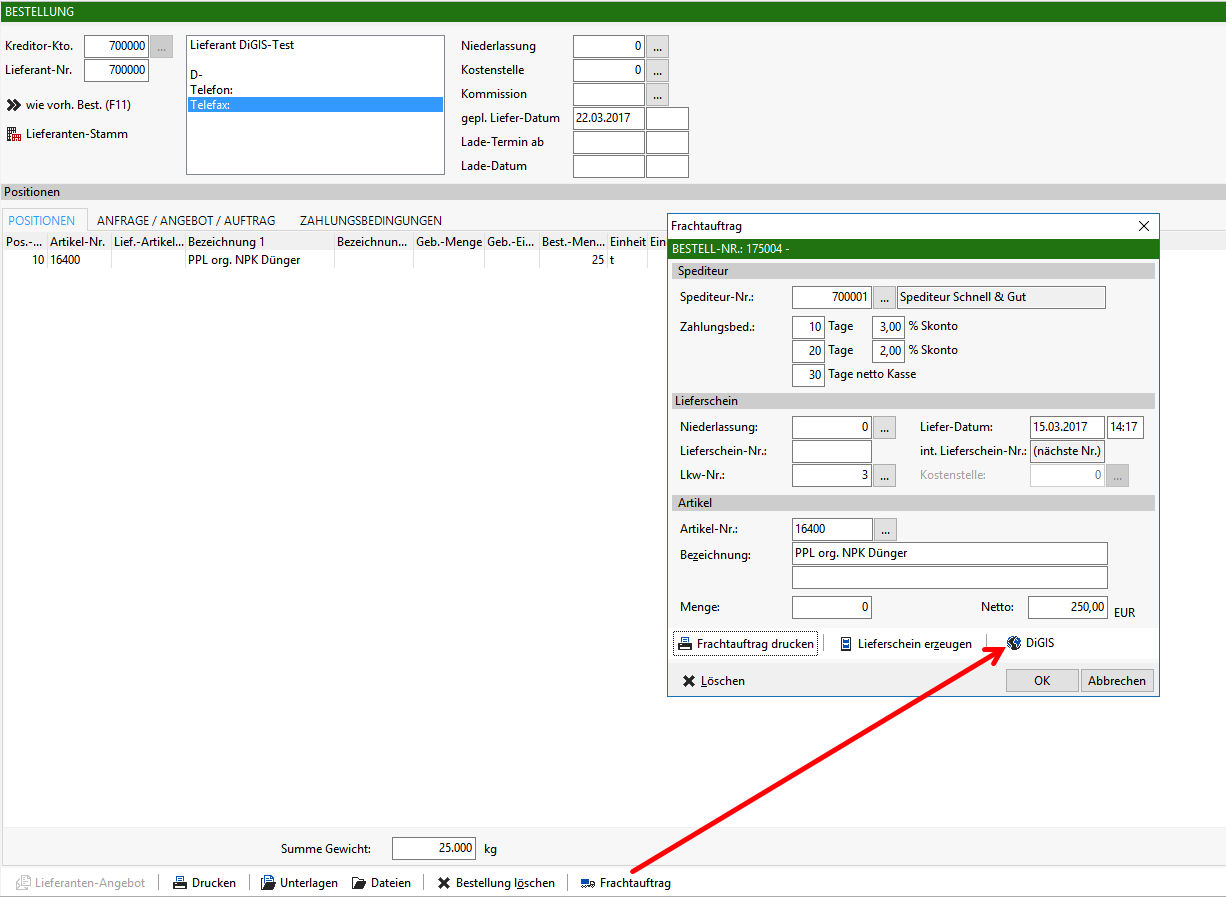
Über die Schaltfläche DiGIS wird der Transportauftrag angelegt, in dem man auf Wunsch einen festen Fahrer vorbelegen und ggf. die Artikelbezeichnung noch anpassen kann. Der Export erfolgt über die Schaltfläche DiGIS Export. Damit wird der Transportauftrag als XML-Datei in das Export-Verzeichnis aus den Optionen gelegt.
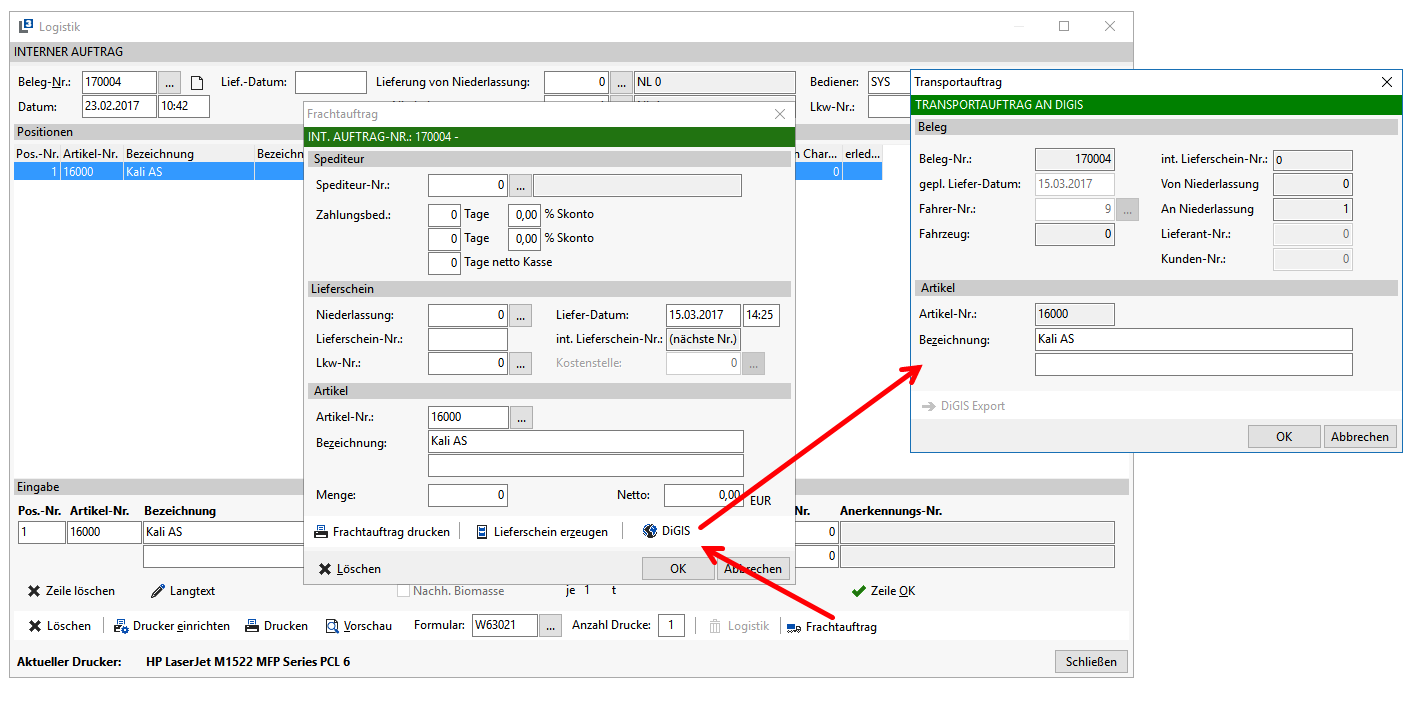
Interne Aufträge an DiGIS
Die gleiche Export-Funktion der Transportaufträge an DiGIS gibt es zusätzlich auch bei den internen Aufträgen. Die Funktionen sind hier identisch wie bei der Bestellung.
Dieselverbrauch als Hinweis auf Rechnung drucken
Der Dieselverbrauch in Liter wird anhand der Arbeitsgänge/Bearbeitungsarten und der Gesamt-Hektar informativ auf die Rechnung gedruckt.
Berechnungsbeispiel:
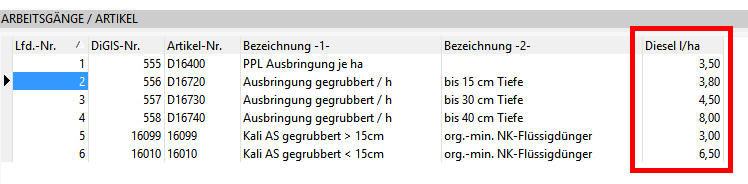
Im L3 wird dazu in den Stammdaten der Ausbringungsarten (Dienstleistungen) ein Faktor hinterlegt. Die Gesamt HA des Auftrags werden dann mal dem Faktor genommen.
AuftragNr 1 - Schlagposition 1 = 25ha
AuftragNr 1 - Schlagposition 2 = 20ha
Gesamt HA = 45ha
45ha x 3,50l (Faktor aus Ausbringungsart) = 157,50l Dieselverbrauch
Beispiel-Ausdruck auf der Rechnung (nur Summen):

Export-Maske DiGIS
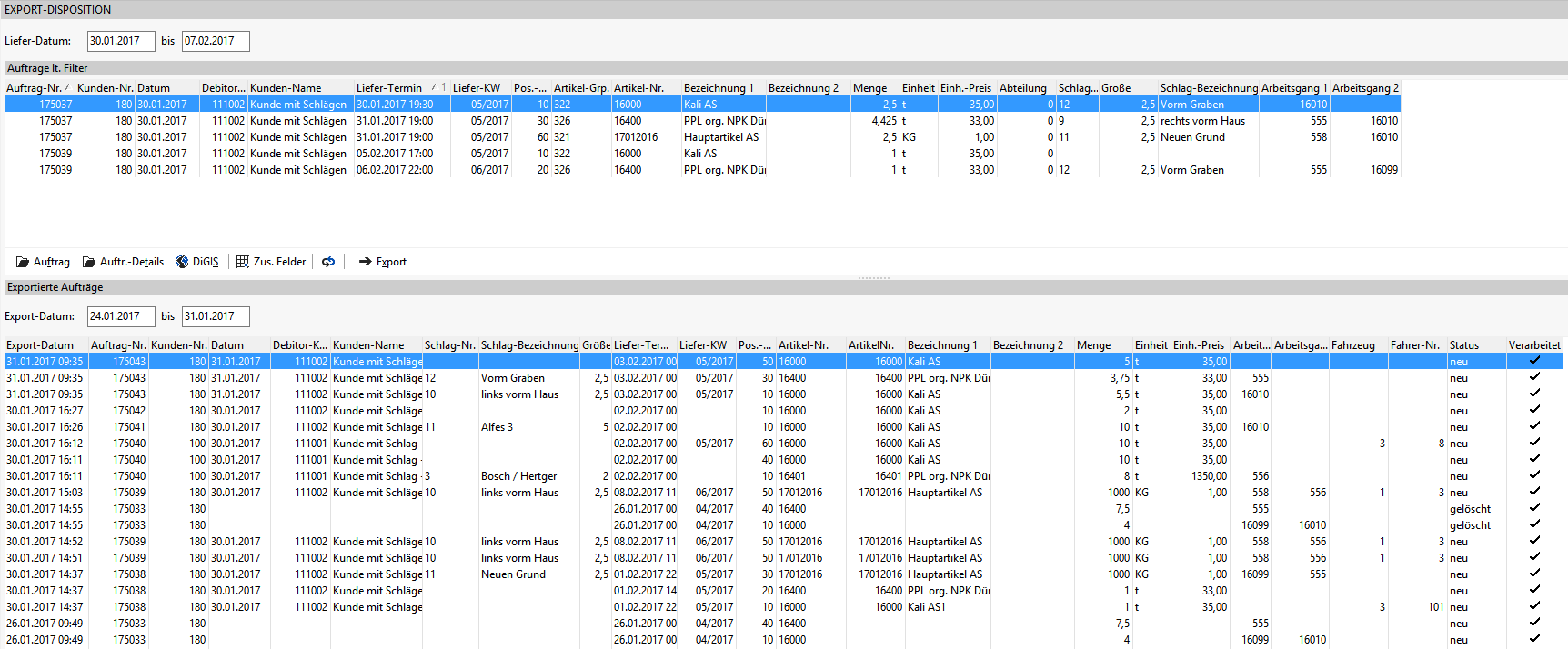
Unter Schnittstelle à DiGIS à Export finden Sie die Sammel-Maske für den Export an DiGIS.
Im oberen Teil der Maske befinden sich die noch nicht an DiGIS exportierten Verkaufs-Aufträge. Eine Anzeige nach dem geplanten Lieferdatum von/bis aus dem Auftrag ist über die entsprechenden Felder möglich.
Im unteren Teil der Maske befinden sich die bereits exportierten Auftragspositionen.
Die Schaltflächen
Auftrag: Öffnet den oben markierten Auftrag
Auftr.-Details: Öffnet die Auftrag-Details des oben markierten Auftrags
DiGIS: Öffnet die DiGIS-Exportmaske der markierten Artikelposition
Zus. Felder: Öffnet die Zusatzfelder der markierten Artikelposition
 Aktualisiert den oberen Teil der Maske. Alternativ kann dafür auch die F5-Taste verwendet werden
Export: Über Export wird die oben markierten Artikelpositon an DiGIS übergeben. Danach rutscht die Position in den unteren Teil der Maske.
Import-Maske DiGIS
Unter Schnittstelle à DiGIS à Import finden Sie die Sammel-Maske für den Import der Belege aus DiGIS.
Über die Filter-Einstellungen oben kann zwischen „Nur nicht erledigte Aufträge" und „Nur erledigte Aufträge" gewechselt werden. Weitere Selektionen für die Kundennummer, Artikelnummer und das Datum sind ebenfalls vorhanden.
In der Mitte werden die noch zu verarbeiteten und von DiGIS zurückgemeldeten Verkaufs-Lieferscheine angezeigt. Evtl. fehlenden oder fehlerhafte Felder werden farblich gekennzeichnet.
Anzeigen ermittelt die Lieferscheine aus dem Import. Über Markieren alle Ja oder alle Nein könnten Sie alle zu importierenden Lieferschein mit einem Klick für die Übernahme markieren.
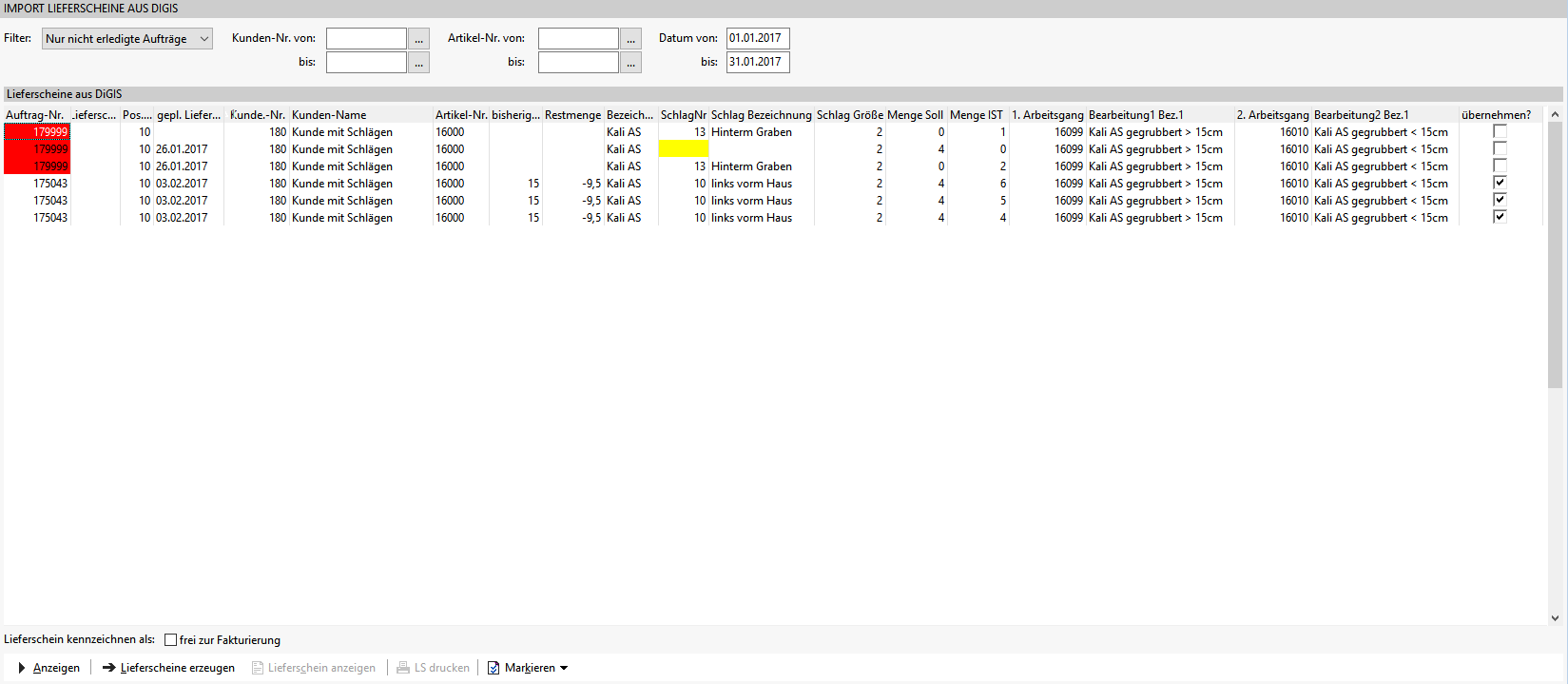
In der Spalte übernehmen? markieren Sie alle Lieferscheine, die Sie jetzt erzeugen möchten und klicken danach auf Lieferscheine erzeugen.

Mit aktivierter Checkbox Lieferschein kennzeichnen als frei zur Fakturierung werden die erzeugten Lieferscheine gleichzeitig auch für die Fakturierung freigegeben.
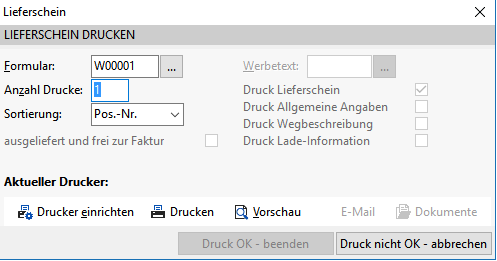
Nach dem die Lieferscheine erzeugt wurden, können diese über Lieferschein anzeigen angezeigt und über LS Drucken zusätzlich gedruckt werden.
Auswertung Düngemittelmengen
Die einzelnen Daten inkl. Schläge werden in der Auswertung Düngemittelmengen ausgewertet.
Siehe L3 Handbuch Fach 6 - Auswertungen → 6.12.6 Auswertung Düngemittelmengen
Änderungen
db34e-amcc2e3-am6fa64-am90571-am