
Schnittstelle Getreide-Analysegerät
Schnittstelle Getreide-Analysegerät
Die automatische Übernahme von Laborwerten kann von folgenden Analysegeräten erfolgen:
INFRAMATIC 9200 von Perten (COM-Port Schnittstelle)
Bitzer (DBASE -- Dateien)
Infratec 1241 (COM-Port Schnittstelle)
Infratc IM-9500 Plus (XML - Dateien)
Damit die Laborwerte übernommen werden können, wird das von ServiceERP zur Verfügung gestellte Import - Tool für Laborwerte benötigt. Dieses Import - Tool muss auf dem Server gestartet und aktiv sein.
Zusätzlich muss das Programm - Modul Schnittstelle Getreide-Analysegerät im L3 freigeschaltet werden.
Hierzu wenden Sie sich bitten an den L3 - Support.
Import - Tool für Laborwerte
In diesem Import - Tool können die entsprechende Datei - Pfade sowie Laborwerte angepasst werden.
Wenn das Import - Tool gestartet wurde, erscheint zunächst das Fenster mit dem Protokoll. In diesem Protokoll werden die einzelnen Arbeitsschritte sowie importierten Daten aufgelistet:
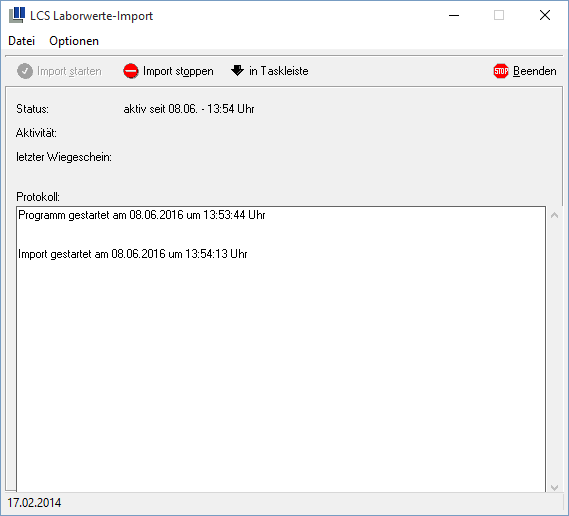
Weiter kann der Import über die Buttons Import starten und Import stoppen entsprechenden gestarteten bzw. gestoppt werden. Mit dem Button in Taskleiste kann das Import - Tool in die Taskleiste als System - Tray minimiert werden. Mit dem Button Beenden wird das komplette Import - Tool geschlossen.
In der Menü - Leiste unter dem Punkt Datei können über die jeweiligen Menüpunkte der Import ebenfalls gestartet, gestoppt oder das komplette Import - Tool beendet werden.
Unter dem Menü - Punkt Optionen können die jeweiligen Programm - Einstellungen vorgenommen werden.
Allgemeine Einstellungen Import - Tool für Laborwerte
Wenn die Programm - Einstellungen des Import - Tools aufgerufen werden, erscheinen im folgenden Fenster drei Reiter. In dem ersten Reiter Einstellungen können allgemeine Einstellungen vorgenommen werden:
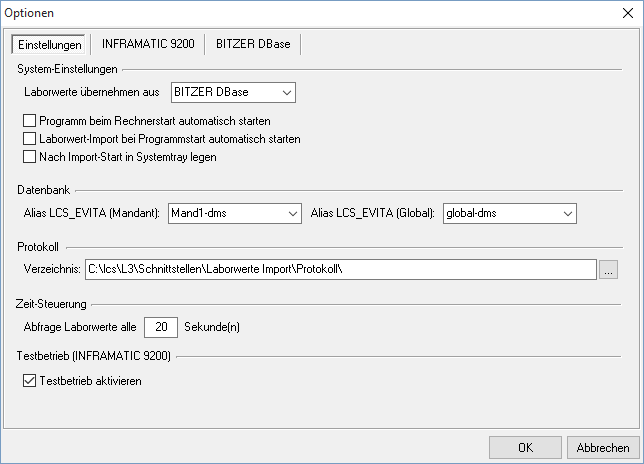
System - Einstellung
Hier kann zunächst eingestellt werden, welche Schnittstelle verwendet wird. Die Auswahl bezieht sich auf das INFRAMATIC 9200 von Perten und DBASE - Dateien von Bitzer.
Weiter kann noch eingestellt werden, ob das Import - Tool automatisch beim Rechnerstart gestartet werden soll, der Import direkt gestartet und ob das Import - Tool nach dem Start des Imports direkt in den Systemtray gelegt werden soll.
Datenbank
Hier müssen die Globale und die Mandanten Datenbanken des L3 hinterlegt werden.
Protokoll
Hier muss ein Pfad für das Protokoll hinterlegt werden. In diesem Pfad wird das Protokoll
zusätzlich als Datei abgelegt.
Zeit - Steuerung
Hier kann ein Zeit - Intervall für das Importieren der entsprechenden Laborwerte hinterlegt werden.
Testbetrieb
Ist diese Option aktiv, wird der Import simuliert. Ein Import in das L3 findet somit nicht statt.
Einstellung für INFRAMATIC 9200 der Firma Perten
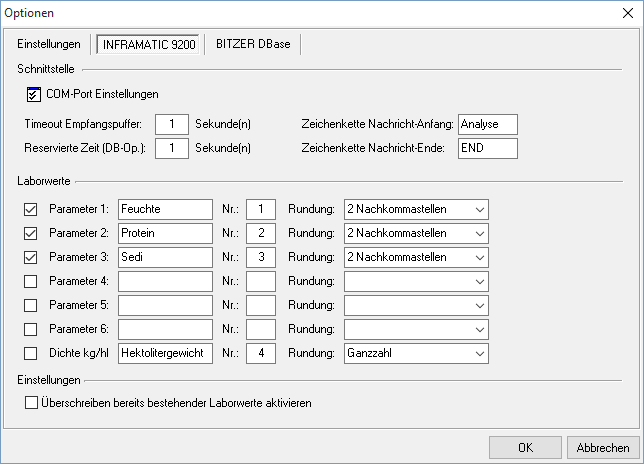
Unter diesem Punkt können die Einstellungen für das Analysegerät INFRAMATIC 9200 der Firma Perten vorgenommen werden. Die Kommunikation erfolgt über die COM - Schnittstelle. An dem Analysegerät muss dann die Wiegescheinnummer aus dem L3 angegeben werden, da über diese Nummer der Abgleich erfolgt.
Schnittstelle
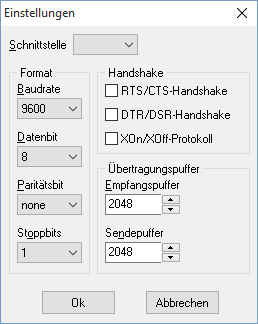
Über den Button COM - Port Einstellungen kann der COM-Port, sowie die entsprechenden Einstellungen wie BAUD-Rate, Daten-Bit, usw. vorgenommen werden:
Weiter können Timout - Intervalle für den Empfangspuffer sowie für die Reservierte Zeit in Sekunden eingetragen werden, sowie bei Bedarf der Abfragestring an das INFRAMATIC 9200 angepasst werden. Hierzu können die Zeichenketten für Nachricht-Anfang und Nachricht-Ende geändert werden.
Laborwerte
Hier können nun die ersten 6 Laborwerte (Parameter 1-6) sowie das Hektolitergewicht (Dichte kg/hl) eingegeben werden. Für jeden Parameter kann die Bezeichnung für den entsprechenden Laborwert eingetragen werden. Mit der Checkbox vor dem jeweiligen Parameter kann dieser aktiviert bzw. deaktiviert werden.
Im Feld Nr. wird die Nummer des Laborwerts aus L3 eingetragen.
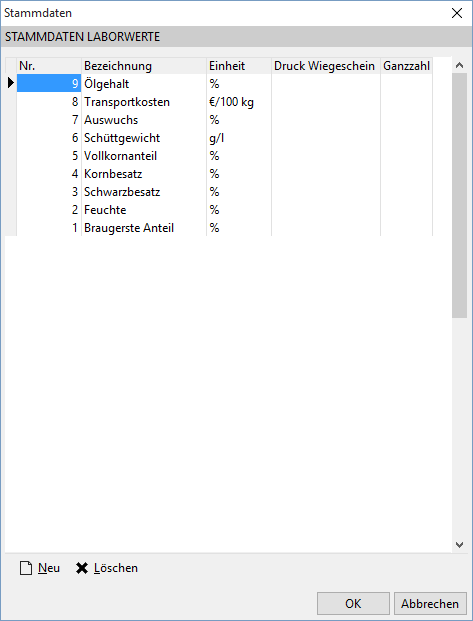
Im L3 unter dem Menüpunkt Datei à Stammdaten à Weitere à Ernte à Laborwerte oder direkt unter Sorte à Laborwerte können die Laborwerte eingesehen werden:
Im Feld Rundung kann je Parameter festgelegt werden, ob der Wert direkt als Ganzzahl, mit 1 Nachkommastelle oder 2 Nachkommastellen eingelesen werden soll.
Einstellungen
Wird die Einstellung zum Überschreiben bereits bestehender Laborwerte aktivieren aktiviert, so werden beim wiederholten Einlesen der Laborwerte eines Wiegescheins diese überschrieben.
Einstellung für Analysegerät Bitzer
Der Import von Laborwerten eines Bitzer Analysegeräts erfolgt, im Gegensatz zu dem INFRAMATIC 9200 von Perten, nicht über die COM - Schnittstelle, sondern über DBASE - Dateien, die von dem Bitzer Analysegerät erstellt werden.
Die DBASE - Dateien müssen in dem Format .DBF sein. Der Abgleich zu dem Wiegeschein im L3 erfolgt über die Wiegeschein-Nr. Diese muss 6stellig und in dem Datei-Namen der DBASE-Datei an der 8. Stelle vorhanden sein.
Beispiel: XXXXXXXX987654.DBF Wiegeschein-Nr.
Import
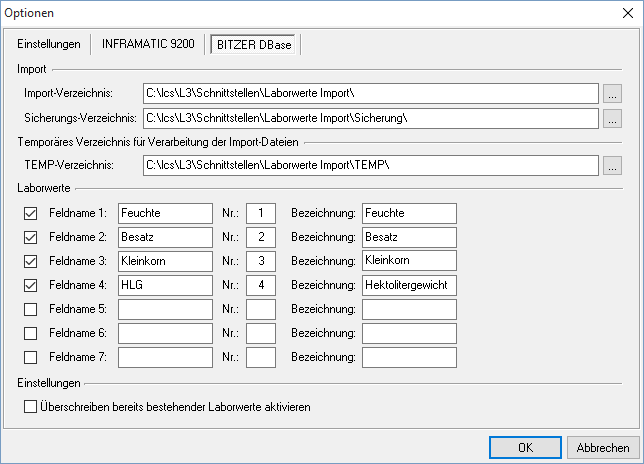
Hier kann das Import - Verzeichnis für die DBASE - Dateien eingetragen werden. Wenn die Dateien eingelesen wurden, werden diese nicht gelöscht, sondern in einen Sicherungs-Ordner verschoben. Der Pfad für diesen Sicherungs-Ordner kann ebenfalls hier eingetragen werden.
Temporäres Verzeichnis für Verarbeitung der Import-Dateien
Wenn die vorhandenen Dateien verarbeitet werden, werden diese zunächst aus dem Import - Verzeichnis in ein TEMP - Verzeichnis kopiert und von daraus eingelesen. Dieses TEMP - Verzeichnis kann hier angegeben werden.
Laborwerte
Die DBASE - Dateien sollten mehrere Felder haben. Die Werte aus den ersten 7 Feldern können importiert werden.
Die entsprechenden Feldnamen 1 - 7 aus der DBASE - Datei können in die dafür vorgesehenen Felder eingetragen werden.
In dem Feld Nr. wird die Nummer des Laborwerts aus L3 eingetragen.
Im L3 unter dem Menüpunkt Datei à Stammdaten à Weitere à Ernte à Laborwerte oder direkt unter Sorte à Laborwerte können die Laborwerte eingesehen werden:
Das Feld für die Bezeichnung dient lediglich zu Information, um welchen Laborwert es sich handelt.
Einstellung
Wird die Einstellung zum Überschreiben bereits bestehender Laborwerte aktiviert, so werden beim wiederholten Einlesen der Laborwerte eines Wiegescheins diese überschrieben.
Einstellung für Analysegerät Infratec 1241
Unter diesem Punkt können die Einstellungen für das Analysegerät Infratec 1241 vorgenommen werden.
Die Kommunikation erfolgt über die COM - Schnittstelle. An dem Analysegerät muss dann die Wiegescheinnummer aus dem L3 angegeben werden, da über diese Nummer der Abgleich erfolgt.
Schnittstelle
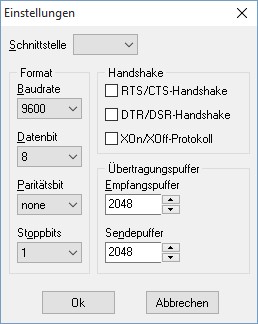
Über den Button COM - Port Einstellungen kann der COM-Port, sowie die entsprechenden Einstellungen wie BAUD-Rate, Daten-Bit, usw. vorgenommen werden:
Laborwerte
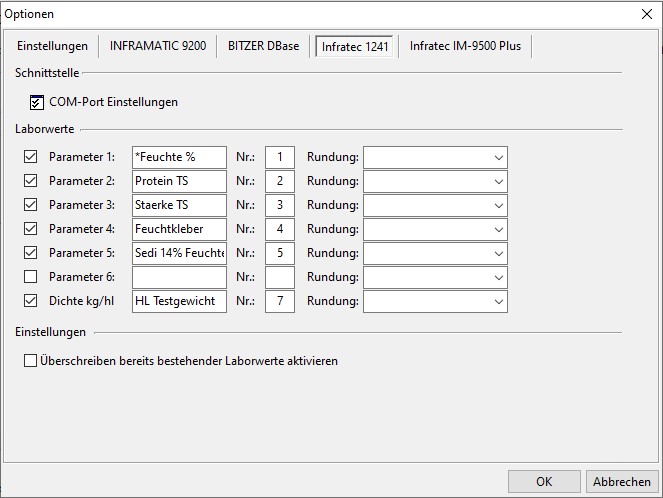
Hier können nun die ersten 6 Laborwerte (Parameter 1-6) sowie das Hektolitergewicht (Dichte kg/hl) eingegeben werden. Für jeden Parameter kann die Bezeichnung für den entsprechenden Laborwert eingetragen werden. Mit der Checkbox vor dem jeweiligen Parameter kann dieser aktiviert bzw.
deaktiviert werden.
Im Feld Nr. wird die Nummer des Laborwerts aus L3 eingetragen.
Im L3 unter dem Menüpunkt Datei → Stammdaten → Weitere → Ernte → Laborwerte oder direkt unter Sorte → Laborwerte können die Laborwerte eingesehen werden:
Im Feld Rundung kann je Parameter festgelegt werden, ob der Wert direkt als Ganzzahl, mit 1 Nachkommastelle oder 2 Nachkommastellen eingelesen werden soll.
Einstellungen
Wird die Einstellung zum Überschreiben bereits bestehender Laborwerte aktivieren aktiviert, so werden beim wiederholten Einlesen der Laborwerte eines Wiegescheins diese überschrieben.
Einstellung für Analysegerät Infratec IM-9500 Plus
Der Import von Laborwerten des Analysegeräts Infratec IM-9500 Plus erfolgt XML - Dateien, die von dem Analysegerät erstellt werden.
Diese XML - Dateien müssen von dem Analysegerät in einen Schnittstellen-Order abgelebt werden, aus der dann diese Dateien ausgelesen werden können.
Aus der XML - Datei werden dann folgende Felder ausgelesen:
| Feld in | > Bezeichnung |
|---|---|
| XML-Datei | |
| > <SampleNumber> | > Angabe der Wiegeschein-Nr. des Wiegescheins in L3. |
| > <ParameterName> | > Name des Laborwerts aus dem Analysegerät. Die Zuordnung zu dem Laborwert in L3 erfolgt in den Einstellungen des Tools für den Import der Laborwerte in L3. |
| <DisplayedResult> | > Laborwert |
|---|
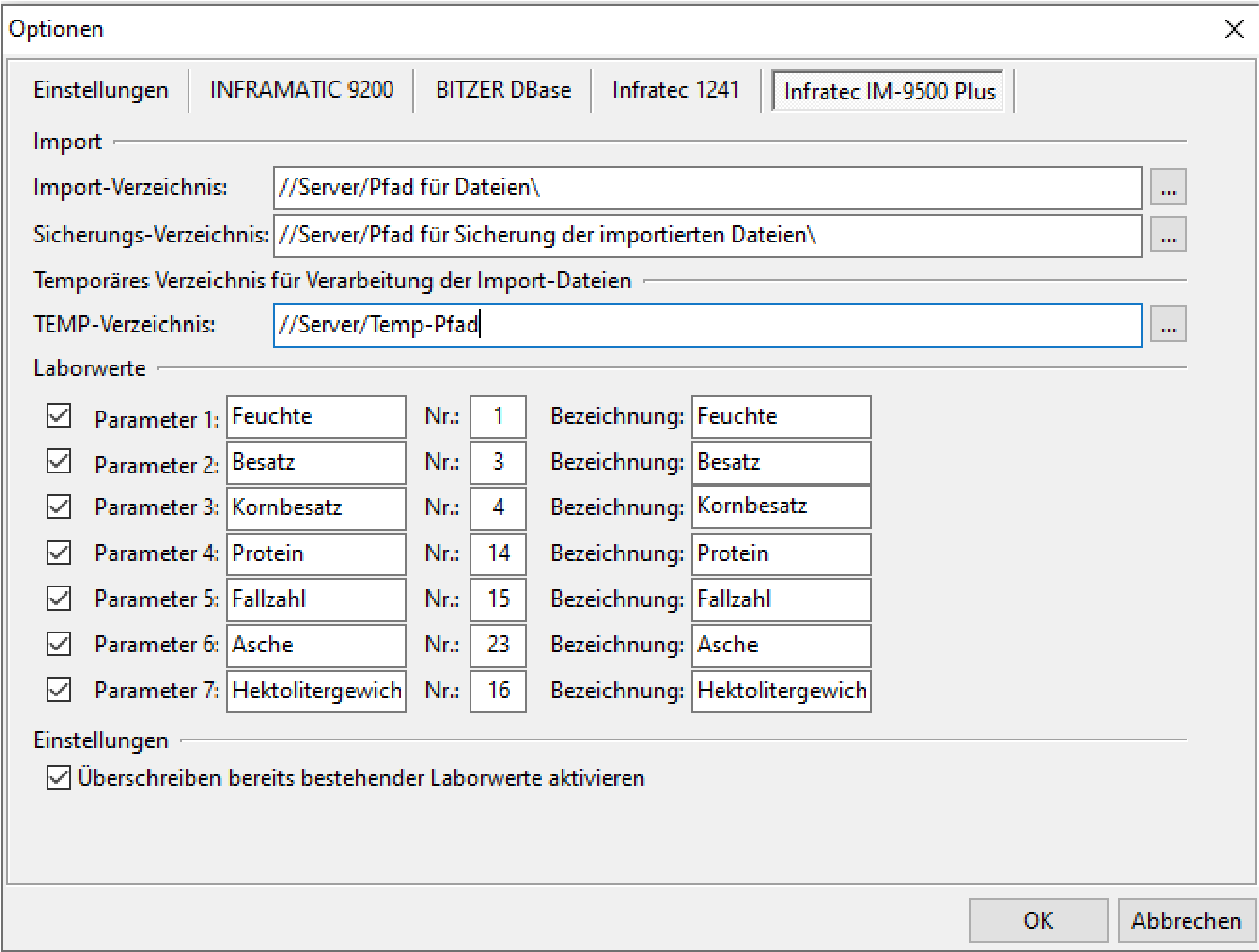
Folgende Einstellungen können für den Import der Laborwerte vorgenommen werden:
Import-Verzeichnis
Hier kann das Import - Verzeichnis für die Schnittstellen - Dateien eingetragen werden.
Sicherungs-Verzeichnis
Wenn die Dateien eingelesen wurden, werden diese nicht gelöscht, sondern in einen Sicherungs-Ordner verschoben. Der Pfad für diesen Sicherungs-Ordner kann ebenfalls hier eingetragen werden.
TEMP-Verzeichnis
Wenn die vorhandenen Dateien verarbeitet werden, werden diese zunächst aus dem Import Verzeichnis in ein TEMP - Verzeichnis kopiert und von daraus eingelesen. Dieses TEMP - Verzeichnis kann hier angegeben werden.
Laborwerte
Die Zuordnung der einzelnen Laborwerte aus der Schnittstellendatei können hier angegeben werden.
Die einzelnen Bezeichnungen der Laborwerte aus der XML-Datei (Feld: <ParameterName>) werden in die einzelnen Parameter eingetragen. Hierbei ist auf exakte Schreibweise zu achten. Mit der Checkbox können einzelne Parameter aktiviert bzw. deaktiviert werden. Deaktivierte Parameter werden nicht übernommen.
In dem Feld Nr. wird die Nummer des Laborwerts aus L3 eingetragen.
Im L3 unter dem Menüpunkt Datei à Stammdaten à Weitere à Ernte à Laborwerte oder direkt unter Sorte à Laborwerte können die Laborwerte eingesehen werden.
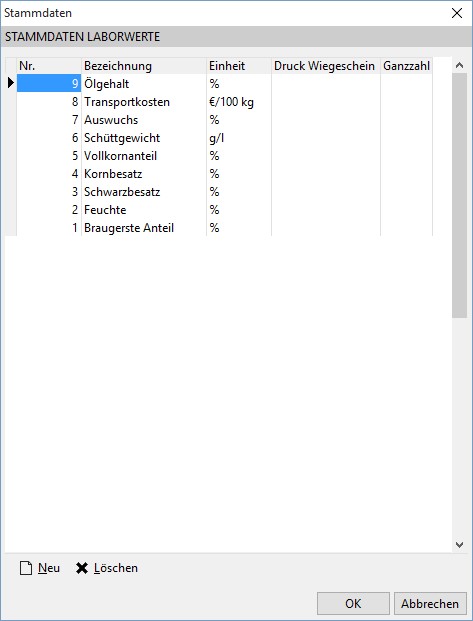
Das Feld für die Bezeichnung dient lediglich zu Information, um welchen Laborwert es sich handelt.
Einstellung
Wird die Einstellung zum Überschreiben bereits bestehender Laborwerte aktiviert, so werden beim wiederholten Einlesen der Laborwerte eines Wiegescheins diese überschrieben.
Übernahme Laborwerte in L3
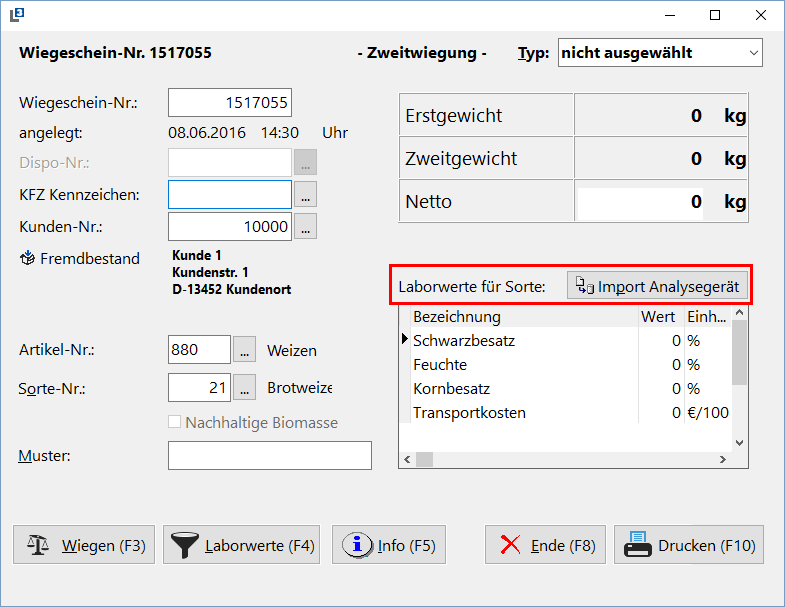
Die Laborwerte können aktuell in folgenden Belegen im L3 übernommen werden:
Wiegeschein
Ernte - Annahmeschein
In der Wiegeschein - Erfassung:
In der Erfassung für den Ernte - Annahmeschein:
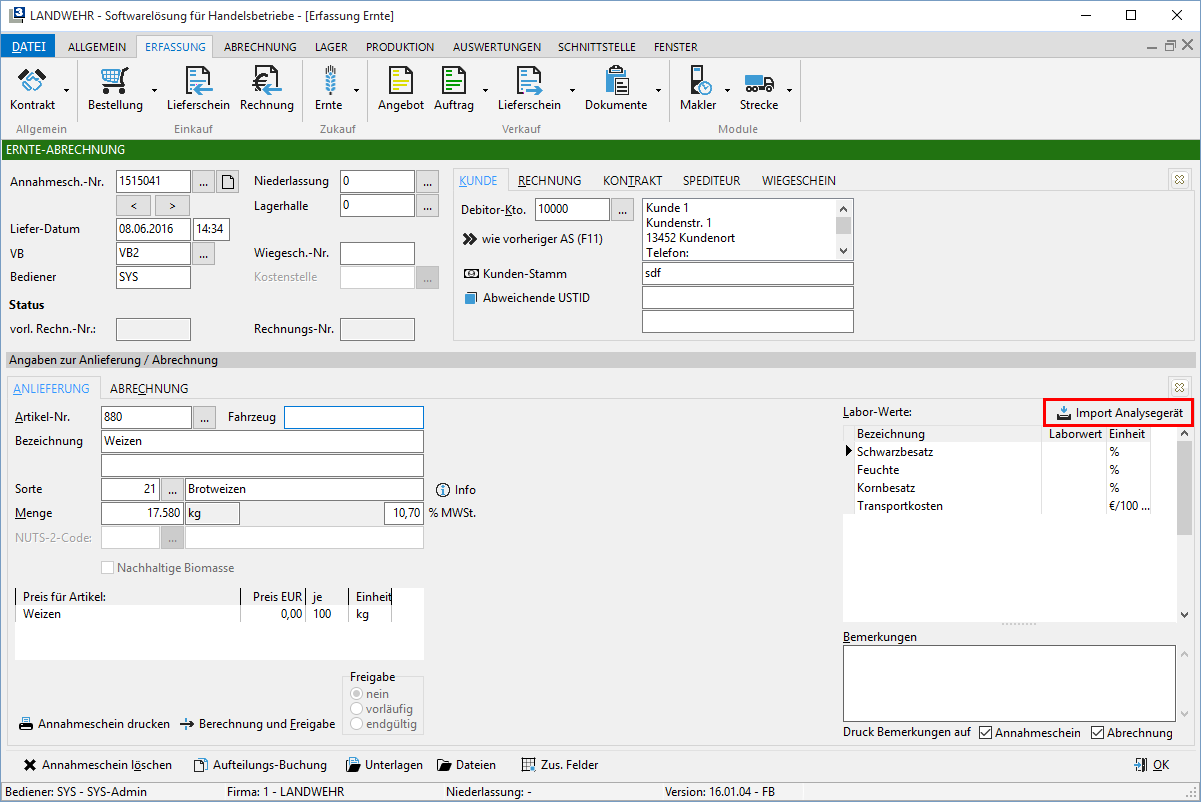
Damit die Werte aus dem Analysegerät in den korrekten Beleg im L3 importiert werden können, erfolgt der Abgleich über die Wiegeschein-Nummer. Somit muss auch in einem Ernte - Annahmeschein die korrekte Wiegeschein-Nr. eingetragen sein.
Die Eingabe der Wiegeschein-Nr. kann an dem Analysegerät manuell erfolgen.
Musteretiketten Druck aus Wiegeschein für Bitzer - Analysegerät
Zusätzlich ist der Druck eines EAN-Codes (Textmarke: EANLiefNrSchNr) auf dem Muster-Etikett des Wiegescheins aus L3 möglich. Dieser EAN - Code besteht aus 3 Bestandteilen:
Kürzel des verwendeten Artikels im Wiegeschein. Dieses Kürzel kann im Artikelstamm eingetragen werden. (Artikelstamm à Reiter LH à Waage - Etikett à Artikel-Art 2-stellig)
Nr. des Kunden / Lieferanten aus dem Wiegeschein. Muss 6stellig sein.
Wiegeschein-Nr.. Muss 6stellig sein.
Wenn diese 3 Angaben gegeben sind, sollte der Aufbau des EAN - Codes wie im folgenden Beispiel aussehen:
SE123456987654
Der EAN-Code kann dann am Bitzer - Analysegerät gescannt werden. Somit erkennt das Analysegerät den Kunden (sofern im Analysegerät vorhanden) und legt eine Analyse mit der Wiegeschein - Nr. aus dem L3 an.
Wenn die Analyse beendet wurde, wird eine DBASE - Datei von dem Bitzer - Analysegerät bereitgestellt und kann dann mit Hilfe des Import - Tools für Laborwerte in L3 eingelesen werden. Die importierten Laborwerte können dort dann in dem jeweiligen Beleg verwendet werden.
Änderungen
cc2e3-am6fa64-am90571-am