
Kunden-Bestellung
Kunden-Bestellung
Allgemein
Die Kunden-Bestellung ist ein Zusatzmodul zum Programmpaket L3, dass nur nach entsprechender Freischaltung genutzt werden kann.
Mit dem Modul Kunden-Bestellung können die Einkaufs- und Verkaufsvorgänge zu der Bestellung eines Kunden innerhalb eines Moduls abgebildet werden.
Folgende Problematik:
Der Kunde bestellt Ware bei Ihnen, die nicht am Lager ist. Speziell für diese Bestellung werden die Positionen jetzt bei Ihrem Vorlieferanten angefragt oder ggf. auch direkt bestellt.
Innerhalb des Verkaufs wird die Ware dem Kunden unter Umständen zunächst angeboten, bevor überhaupt ein Auftrag oder eine Auslieferung generiert wird.
Einrichtung
Freischaltung
Für die Nutzung des Moduls muss dieser Punkt zuerst als Systemverwalter unter
Datei à Einstellungen àWeitere à Program-Module freischalten freigeschaltet werden.
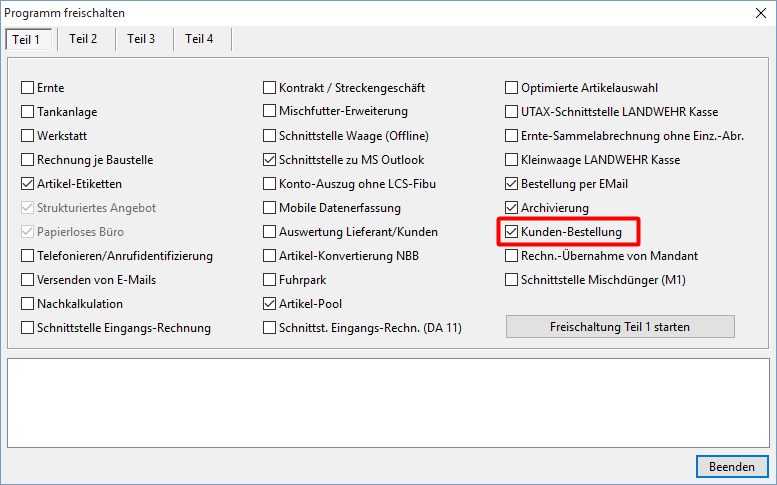
Damit das Modul aktiv ist muss nach der Freischaltung das L3 neu gestartet werden.
Einstellungen im L3
Als nächsten Schritt muss das L3 als SYS gestartet werden.
Folgende Punkte können dann unter Datei à Einstellungen à Optionen - Standard à Programmmodule à Kunden-Bestellung eingestellt werden:
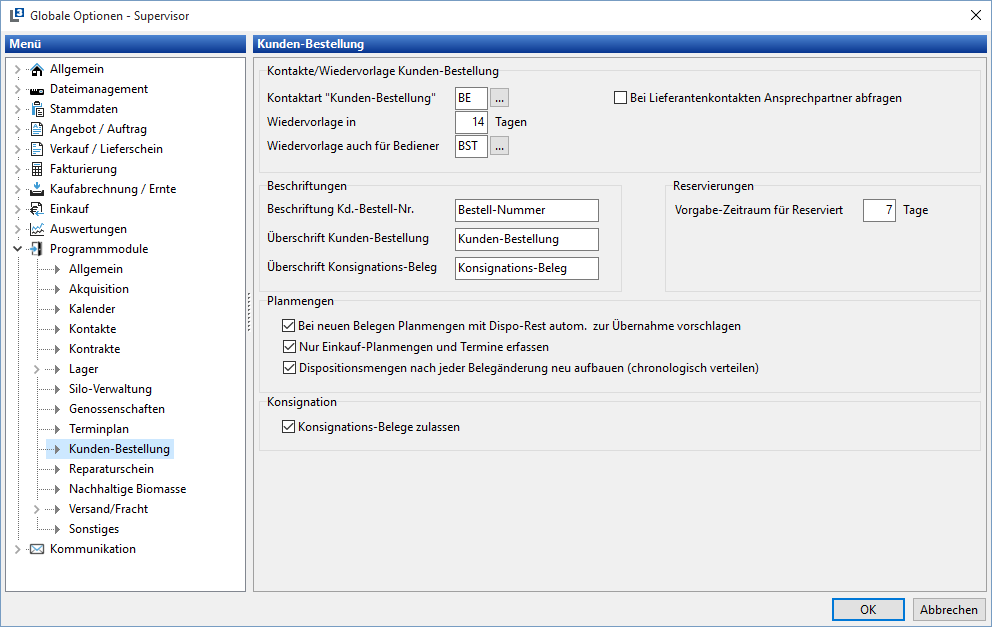
Kontakte/Wiedervorlage Kunden-Bestellung
Einstellungen/Vorgaben für die Wiedervorlage mit Vorgabe Kontaktart, WV in Tagen und WV für Bediener.
Zusätzlich kann Bei Lieferantenkontakten Ansprechpartner abfragen aktiviert werden. Bei der Anlage eines Kontaktes kann dann der Ansprechpartner aus dem Stamm ausgewählt werden.
Beschriftungen
Hier können die Beschriftungen für die Überschriften bzw. für die Bestell-Nr. angepasst werden.
Reservierungen
Hinterlegung des Vorgabe-Zeitraumes für Reserviert in x Tagen.
Planmengen
Bei neuen Belegen Planmengen mit Dispo-Rest autom. Zur Übernahme vorschlagen
Bei Aktivierung werden in neuen Belegen die Planmengen mit Dispo-Rest automatisch zur Übernahme vorgeschlagen.
Nur Einkauf-Planmengen und Termine erfassen
Hierbei wird dann die Verkaufs-Planmengen Erfassung und Anzeige ausgeblendet. Statt den Verkaufs-Planmengen werden dann die Verkaufs-Aufträge mit den ersten hundert Zeichen aus den Auftragsdetails Info Allgmein zusätzlich angezeigt
Dispositionsmengen nach jeder Belegänderung neu aufbauen (chronologisch verteilen)
Die Einkaufs-Restmengen werden nun an Hand der Einkaufs-Bestellung und --Lieferschein automatisch auf die weiteren Mengen aufgeteilt.
Konsignation
Bei Aktivierung der Option Konsignations-Beleg zulassen können aus den Kunden-Bestellungen Konsignations-Belege erstellt werden, d.h. die Anlieferung (Einkauf) erfolgt vorerst zentral in das Hauptlager (Standard-Lager Niederlassung 0!).
Mit einem Konsignations-Beleg wird dann automatisch ein Lager zu Lager-Beleg erstellt und gegen ein Konsignationslager (andere Niederlassung) gebucht.
Nummernkreis hinterlegen
Zusätzlich muss als SYS-Systemverwalter unter Datei à Stammdaten à Firmenstruktur à Nummernkreise für die Kunden-Bestellung ein Nummernkreis von/bis pro Jahr hinterlegt werden.
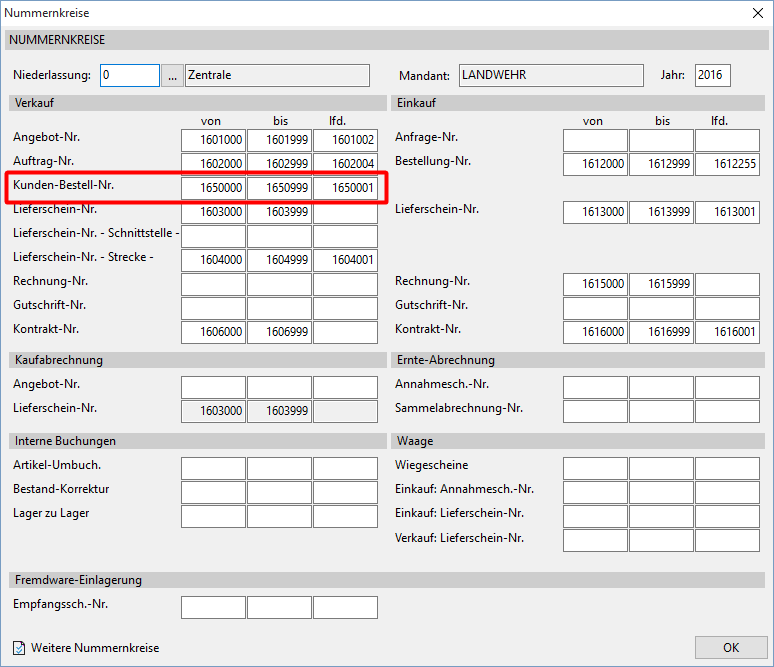
Außerdem muss ein Nummernkreis für Reservierungen unter Weitere Nummernkreise bei Artikel Reservierungen definiert werden.
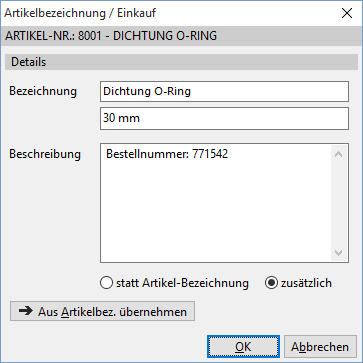
Abweichende Artikelbezeichnung für den Einkauf
Über den Artikelstamm unter  kann, wenn gewünscht, eine andere Artikel-Bezeichnung [nur]{.underline} für den Einkauf hinterlegt werden.
Kunden-Bestellung anlegen
Nachdem die Voreinstellungen vorgenommen wurden, kann nun mit der Erfassung der Kunden-Bestellung begonnen werden.
Öffnen Sie die Maske der Kundenbestellung über das Register Erfassung à Module à Kunden-Bestellung.
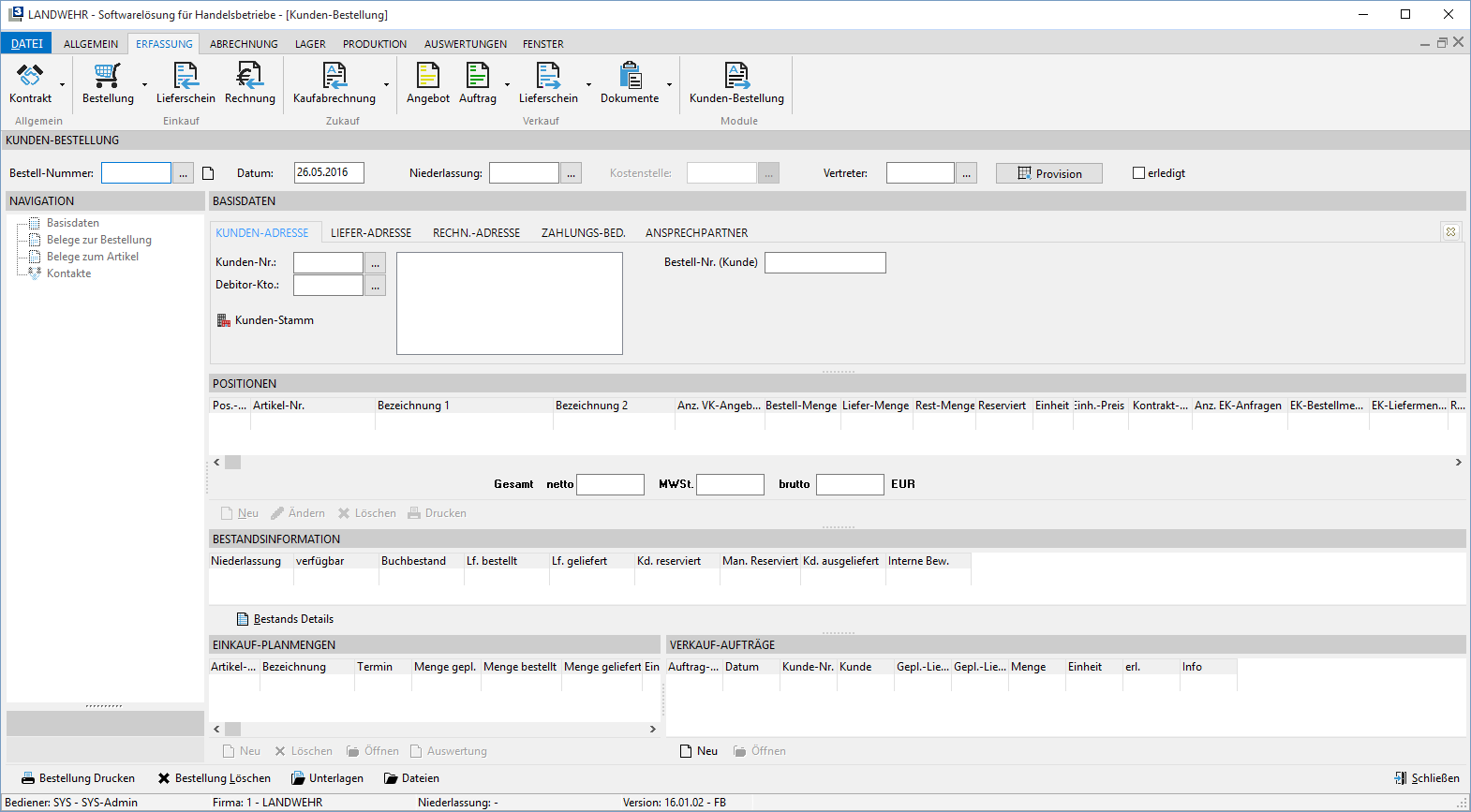
Über  à Neu aus Nummernkreis legen Sie eine neue Kundenbestellung an. Es wird eine fortlaufende Bestellnummer aus dem Nummernkreis vorgeschlagen. Alternativ können die Basisdaten für die Kundenbestellung auch aus einem Angebot, einem Auftrag oder einer anderen Kundenbestellung übernommen werden.
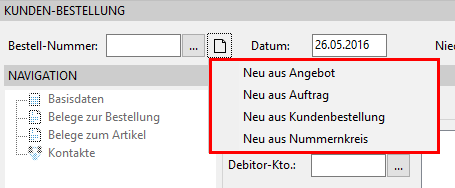
Anpassung des Datums, der Niederlassung, ggf. Kostenstelle, des Vertreters und der Provision (Anteile) können Sie entsprechend anpassen. Über die Checkbox erledigt kann die Kundenbestellung auf erledigt gesetzt werden.

Die Maske kann ebenfalls individuell angepasst und verschoben werden. Verschieben können Sie das wie gewohnt mit gehaltener linken Maustaste auf den Punkten  oder
oder 
Auf der linken Seite befindet sich die Navigation zu den einzelnen Bereichen der Kundenbestellung. Per Mausklick können hier die jeweiligen Bereiche geöffnet werden.

Prozentualer Anteil für Vertreter-Provisionen
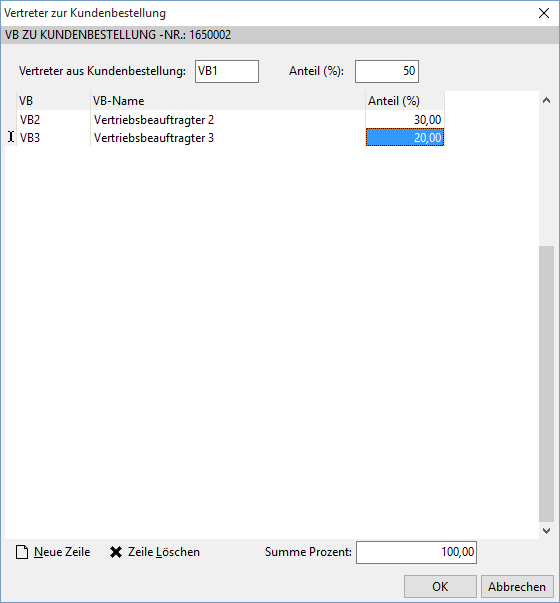
Über die Schaltfläche Provision kann ein prozentualer Anteil pro VB oder VB-Team hinterlegt werden.
Sollen die kompletten 100% auf den im Kunden hinterlegten VB berechnet werden, muss dort nichts eingestellt oder hinterlegt werden.

Aufteilung pro Vertreter
Soll eine Aufteilung erfolgen, hinterlegen Sie erst im oberen Teil den 1. Anteil des Vertreters. Im unteren Teil hinterlegen Sie die weiteren Vertreter mit Ihren entsprechenden Anteilen.
Aufteilung pro VB-Team
Alternativ können die Vertreter auch aus VB-Teams automatisch hinzugefügt werden.
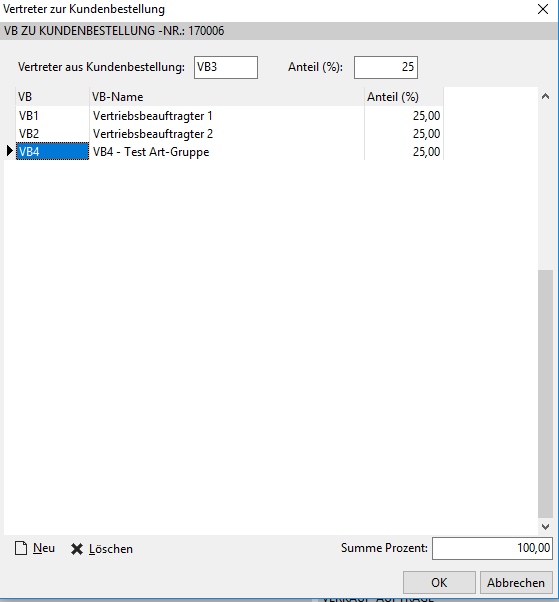
Wählen Sie dazu das gewünschte VB-Team unter Provision aus und es werden automatisch die 100% Anteile durch die Anzahl der Vertreter gerechnet und automatisch eingetragen.
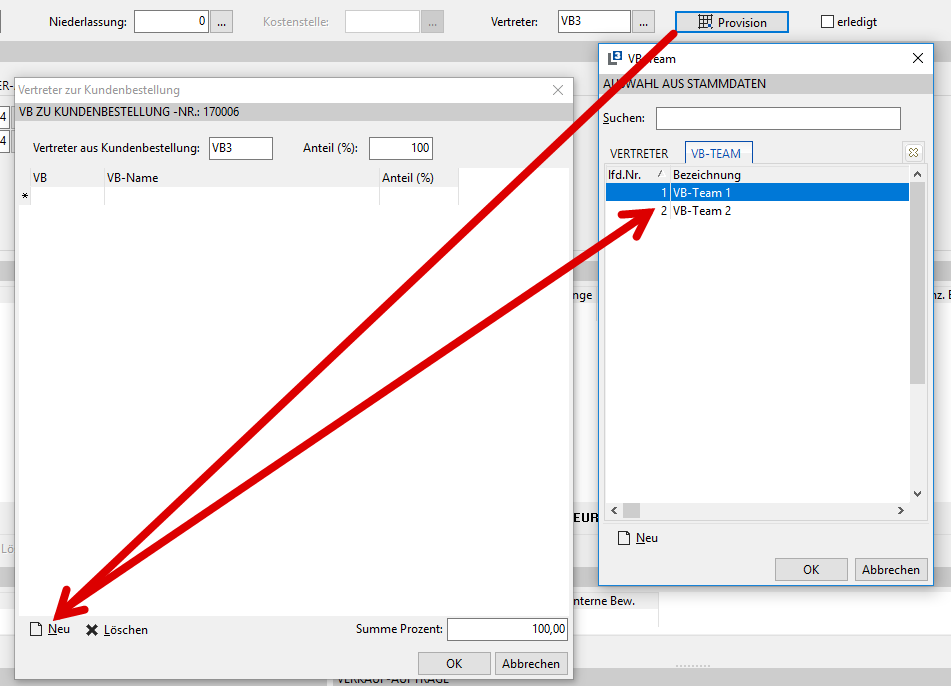
In diesem Beispiel 100% geteilt durch 5 Vertreter aus VB-Team 2 = 25% pro Vertreter. Der erste Vertreter aus dem Kundenstamm wird hier mit einbezogen.
Basisdaten
In dieser Maske werden die Basisdaten erfasst.
Kundendaten erfassen
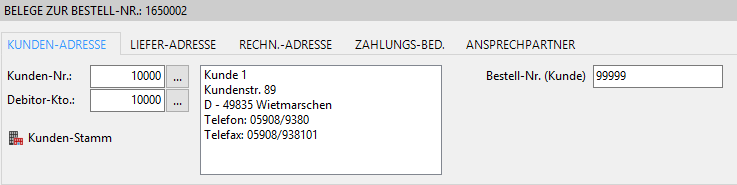
Im oberen Teil erfassen Sie die Kundendaten wie Adresse, ggf. andere Liefer- und Rechnungs-Adressen, Zahlungsbedingungen und Ansprechpartner zu dieser Kundenbestellung.
Neben der Adresse kann zusätzlich eine Bestell-Nummer des Kunden eingetragen werden.
Artikelposition erfassen
Im mittleren Teil erfassen Sie die einzelnen Artikelpositionen

Um eine neue Position zu erfassen klicken Sie auf die Schaltfläche Neu. Über Ändern bzw. Löschen kann die gewählte Position wieder geändert oder gelöscht werden.
Über Drucken können Sie zu den Positionen eine Auftragsbegleitkarte ausdrucken.
Wichtig
Es können nur Artikel mit der Artikelart 1000 (Normal-Artikel Lager) und 3000 (Selbstproduzierte Artikel) hinterlegt werden.
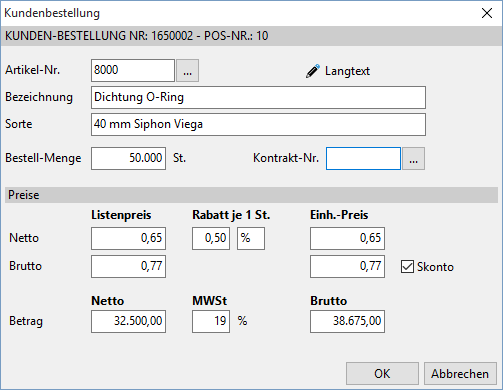
In der nachfolgenden Maske erfassen Sie den Artikel mit Bestell-Menge, Preis, Rabatt und ggf. mit Vorbelegung eines Kontraktes. Über die Checkbox Skonto können Sie entscheiden ob die Artikelposition skontierfähig sein darf.
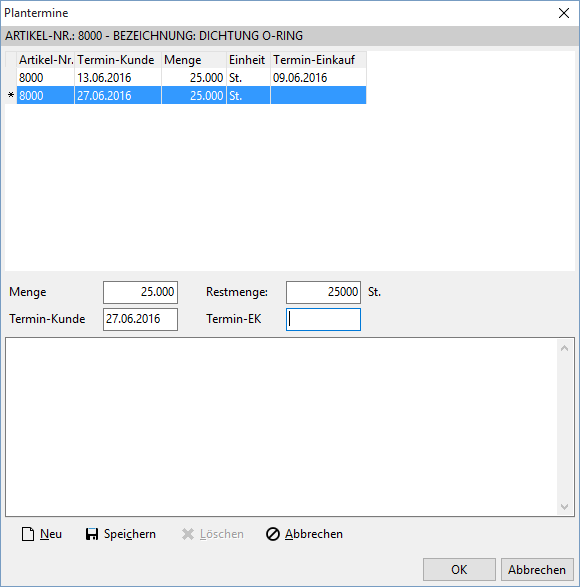
Nach Bestätigung der Artikelposition mit OK öffnet sich automatisch die Maske zu Erfassung von Planterminen. Wenn Sie keine Plantermine erfassen möchten verlassen Sie die Maske einfach per Abbrechen. Die Eintragung von Planterminen kann später, wenn gewünscht, nachgeholt werden. Ansonsten können Sie hier die Planmenge unter Menge und einen Termin für den Kunden und den Einkauf hinterlegen. Hier können auch mehrere Termine erfasst werden. Die Restmenge wird dann automatsch ermittelt.
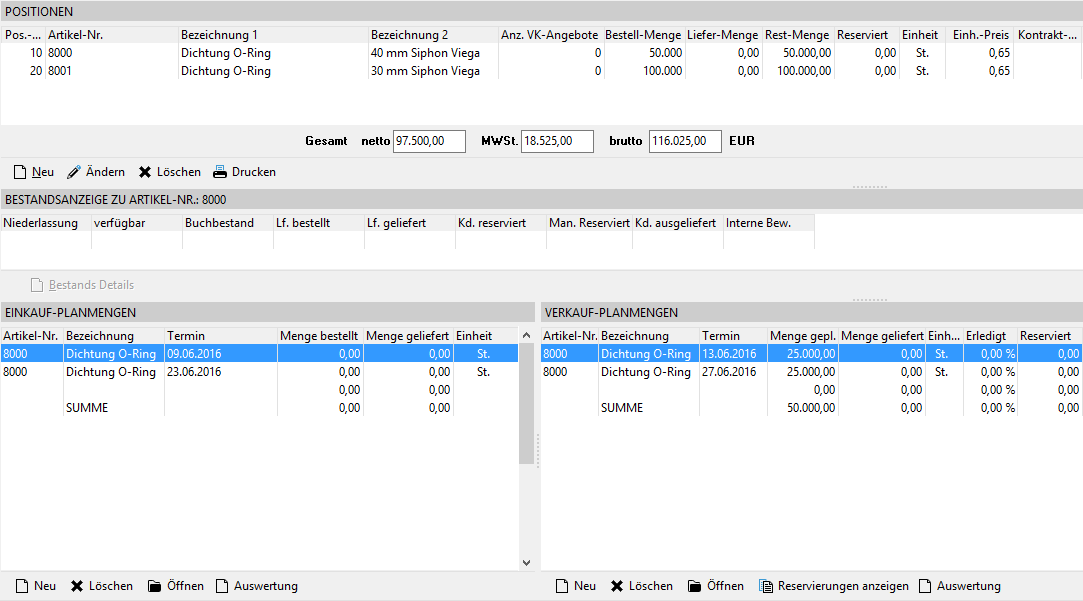
Nach der Erfassung von zwei Positionen sieht es z.B. so aus. Im oberen Bereich wieder die Artikel-Positionen mit den entsprechenden Angaben aus der Erfassung. Darunter wird informativ zu der markierten Artikelposition der aktuelle Lagerbestand angezeigt ohne die Kundenbestellung angezeigt. Und ganz zum Schluss die Übersicht der Planmengen für den Einkauf und Verkauf falls eingetragen.
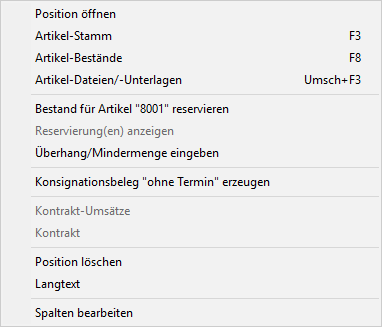
Die meisten Funktionen sind auch komfortabel über das PopUp-Menü (rechte Maustaste) erreichbar.
Anzeige Planmengen
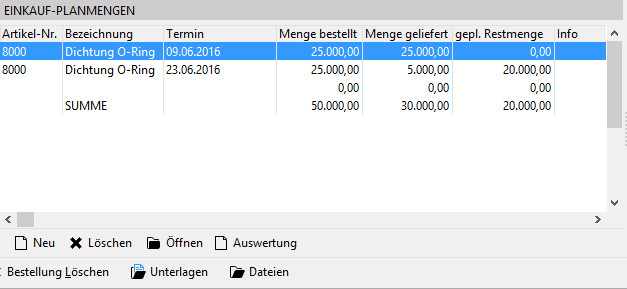
Über Neu, Löschen und Öffnen können Sie die jeweiligen Planmengen für den Einkauf und/oder Verkauf bearbeiten.
Über Auswertung können Sie zum Einkauf oder Verkauf eine Terminliste aufrufen mit Anzeige der Bestellmengen und Restmengen.
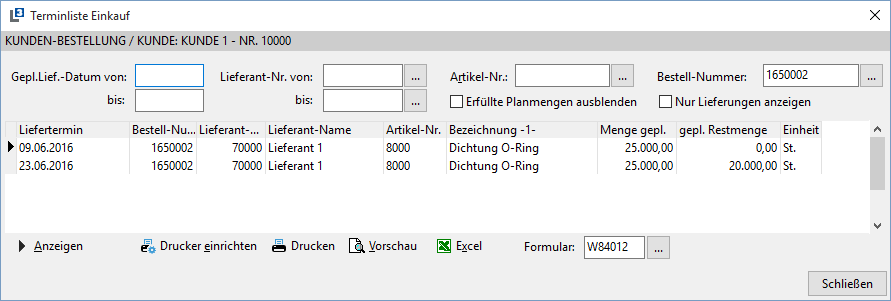
Erfüllte Planmengen ausblenden: Alle Lieferungen mit gepl. Restmenge = 0 oder negativ werden ausgeblendet
Nur Lieferungen anzeigen: Es werden nur Termine mit Eingangs-Lieferungen angezeigt
Reservierungen
Über Reservierungen anzeigen können bestehende Reservierungen aufgerufen oder neue Reservierungen hinterlegt werden. Deaktiviert man die Chechboxen oben können auch Reservierungen zu anderen Artikeln und Kundenbestellungen angezeigt werden. Eine Einschränkung auf das Datum Reserviert >= und <= ist ebenfalls möglich.
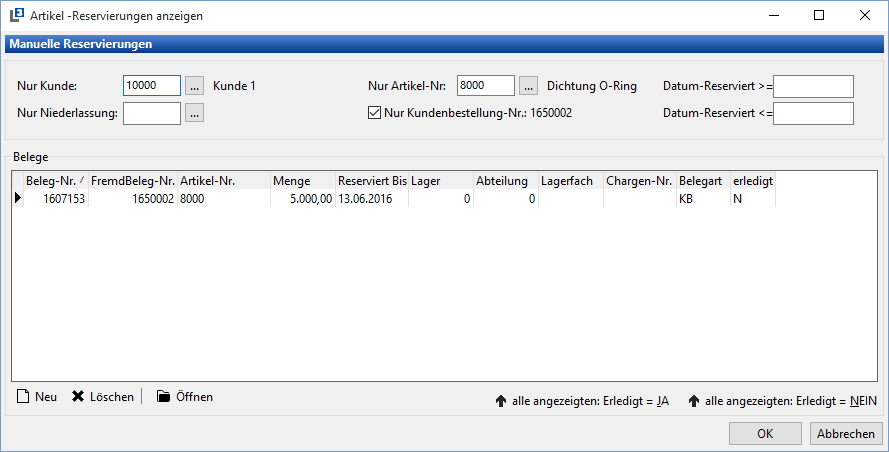
Die angezeigten Reservierungen können auch über die entsprechenden Schaltflächen unten

alle auf erledigt oder nicht erledigt gesetzt werden. Außerdem einzeln per Mausklick in der Spalte erledigt
 .
.
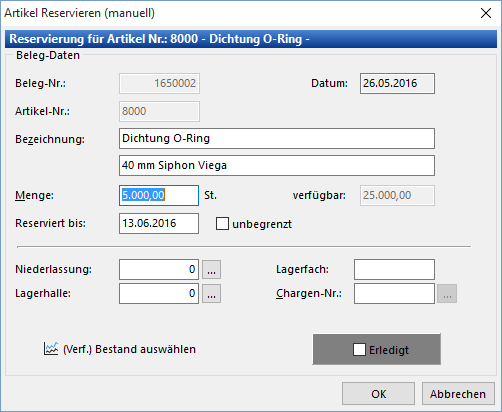
Um neue Reservierungen zu hinterlegen klicken Sie auf Neu. Danach können Sie die reservierte Menge und ein Datum bis (Reserviert bis) eintragen. Wenn Sie die Reservierung ohne ein Datum eingeben möchten, aktivieren Sie die nebenstehende Option unbegrenzt. Zusätzlich kann für die Reservierung eine Niederlassung, Lagerhalle, Lagerfach und eine Chargen-Nr. hinterlegt werden.
Über Erledigt kann die Reservierung auf erledigt gesetzt werden! Über (Verf.) Bestand auswählen kann der aktuell verfügbare Bestand angezeigt werden.
Belege zur Bestellung
Unter diesem Menüpunkt findet die eigentliche Belegerstellung statt.
Im oberen Teil sehen Sie wieder die vorher in den Basisdaten erfassten Artikelpositionen.

Im mittleren Teil werden die Belege erstellt. Links für den Einkauf und rechts für den Verkauf.

Ganz unten werden die Artikel-Positionen aus dem markierten Belegen informativ angezeigt.

Belege anlegen/erfassen
Einkauf:
Gehen Sie in das entsprechende Register (Anfrage, Angebote, Bestellung, Lieferschein, Rechnung) für den Sie einen Beleg erstellen möchten. (hier Beispiel für Anfrage)
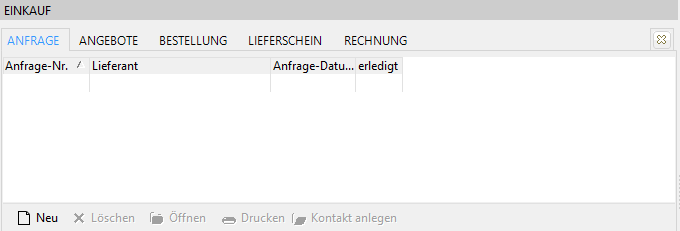
Klicken Sie auf die Schaltfläche Neu um einen neuen Beleg zu erstellen.
In der nachfolgenden Maske sehen Sie die Detailansicht zu der Lieferanten-Anfrage.
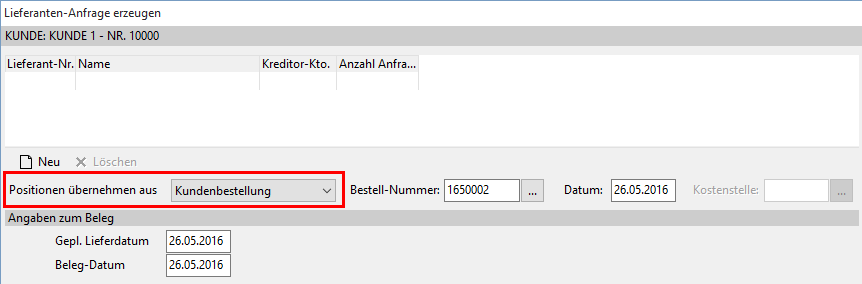
Zunächst können Sie mit der Schaltfläche Neu einen oder mehrere Lieferanten hinzufügen, an denen Sie diese Anfrage schicken möchten.
Danach entscheiden Sie aus welchem Beleg die Artikelpositionen vorgeschlagen werden sollen. Zur Auswahl stehen hier die Kundenbestellung, Verkaufs-Angebot und Verkaufs-Auftrag.
Auf der rechten Seite sehen Sie informativ die vorher in der Kundenbestellung erfassten Termine mit Mengen.
Im unteren Teil sehen Sie die Artikelpositionen. In der Spalte Menge übern. kann auch eine abweichende Menge eingetragen werden. Es erscheint dann ein entsprechender Hinweis!

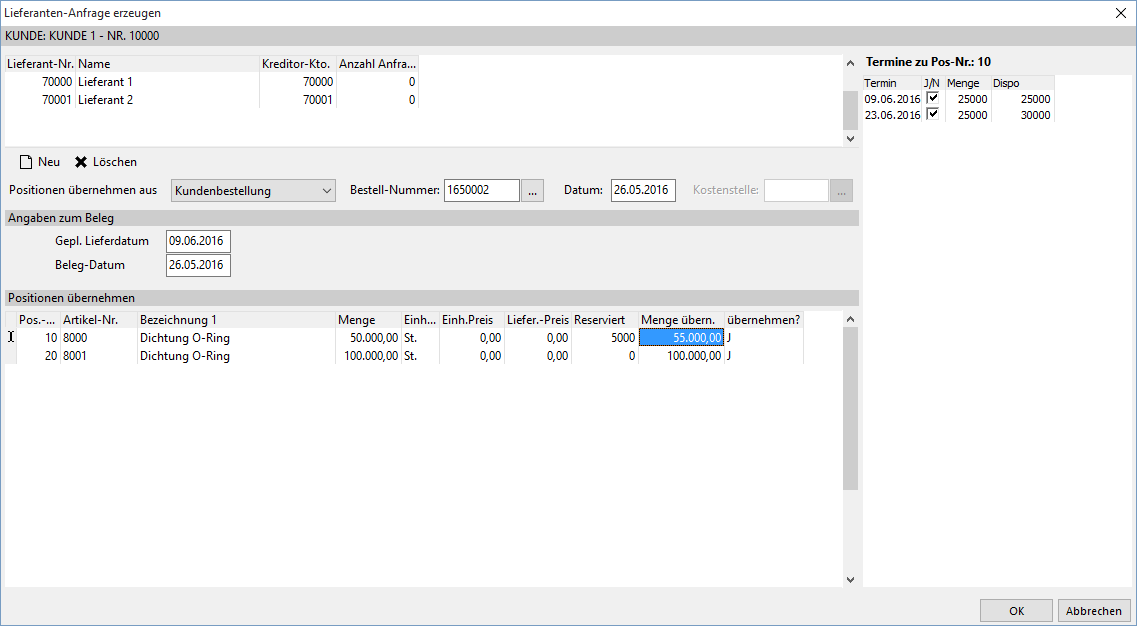
Über die Spalte übernehmen? können Sie per Doppelklick zwischen J oder N umstellen und entscheiden, welche Positionen in die Anfrage übernommen werden sollen.
Mit bestätigen der Schaltfläche OK wird einmal eine Anfrage an Lieferant 1 und einmal eine an Lieferant 2 erstellt.
Ansicht nach Erstellung der Lieferanten-Anfrage.
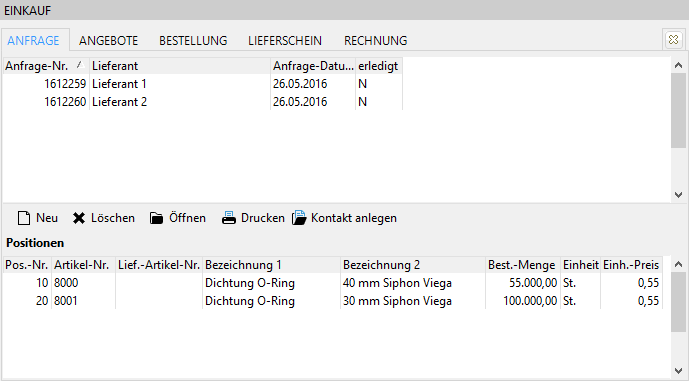
Zusätzlich kann für die markierte Anfrage auch automatisch ein Kontakt über die Schaltfläche  angelegt werden.
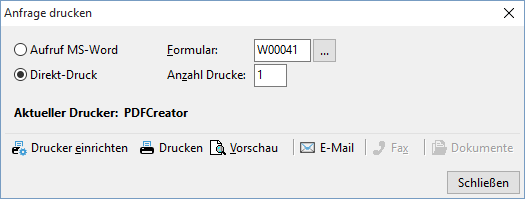
Über die Schaltfläche Drucken kann der entsprechende Beleg ausgedruckt oder per Email/Fax verschickt werden.
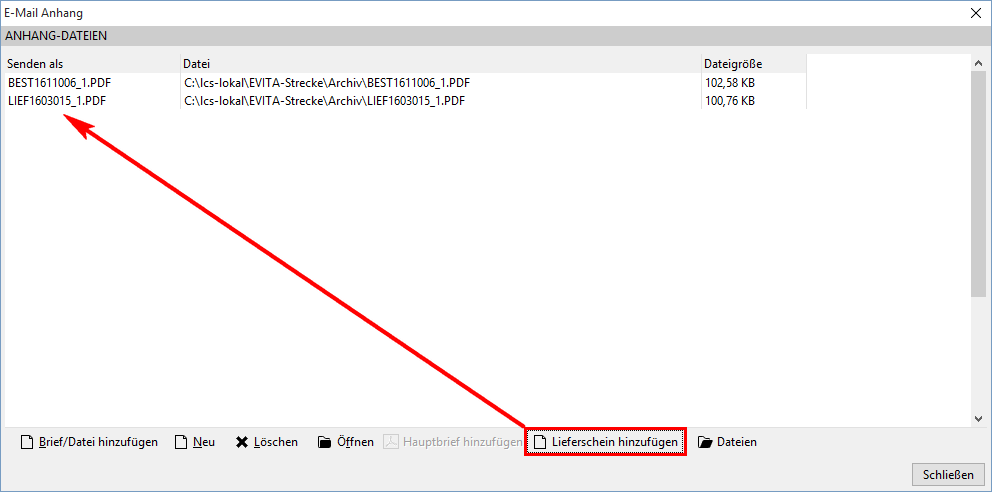
Für die Lieferanten-Bestellung per Email besteht zusätzlich die Möglichkeit den Ausgangslieferschein als Anhang in die Bestellung hinzuzufügen.
Lieferanten-Anfrage in Angebot übernehmen
Möchten Sie jetzt aus der Lieferanten-Anfrage ein Lieferanten-Angebot erstellen gehen Sie auf das Register Angebote im Einkauf und klicken wieder auf die Schaltfläche Neu.
Im oberen Teil der Maske stellen Sie dazu das Menü Positionen übernehmen aus auf Lieferanten-Anfrage und wählen rechts daneben bei Beleg-Nr. der bestehenden Lieferanten-Anfrage aus. Als Vorschlag wird die letzte Anfragebeleg-Nr. eingetragen.
Die restliche Erfassung ist analog wie bereits beim Lieferanten-Angebot beschrieben.
Verkauf:
Die Verkaufsseite funktioniert nach dem gleichen Prinzip wie der Einkauf mit dem Unterschied, dass hier der Kunde aus den Basisdaten fest hinterlegt ist. Die Erzeugung des Beleges ist analog dem Einkauf. Eine Übernahme in die jeweils nachfolgenden Belege is ebenfalls vorgesehen.
(Angebot à Verkauf à Lieferschein; Rechnung ist nur Ansicht!)
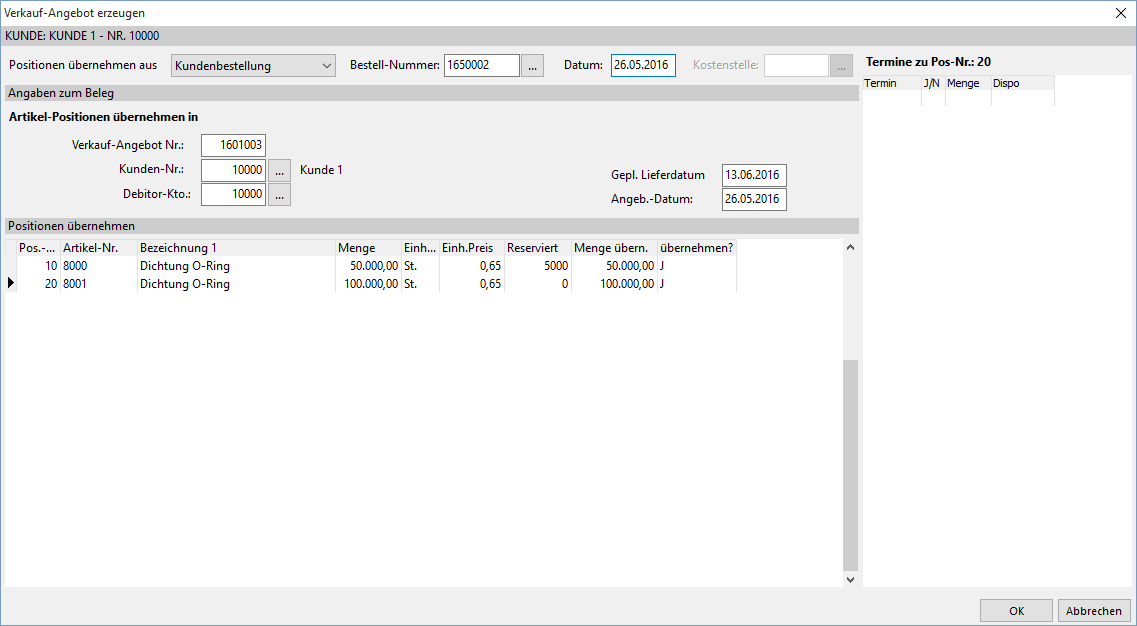
Information
Der Verkauf-Lieferschein muss nach wie vor entweder über die Lieferschein-Maske per Sofort-Rechnung oder über die Fakturierung gedruckt werden.
Preiskalkulation nach letzten EK aus Lieferanten-Angebot
Es kann über ein Auswahlmenü in der Preiskalkulation nach letzten EK in einem Verkaufs-Angebot oder -Auftrag der letzte EK-Preis auch aus einem Lieferanten-Angebot der Kundenbestellung genommen werden oder wie üblich aus der dem Lagerbestand.
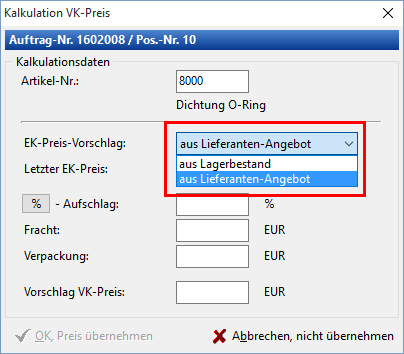
Über Preiskalkulation (STRG+L) nach dem letzten EK-Preis bekommen Sie dann den letzten EK-Preis angezeigt und können dann über das Feld Aufschlag einen prozentualen oder Euro Aufschlag, Fracht in Euro und Verpackung in Euro eingetragen werden.
Der daraus berechnete Preis wird im Vorschlag-VK-Preis angezeigt und kann als Positions-Preis übernommen werden.
Konsignationsbeleg
[Beispiel:]
Bestellung des Kunden über 50.000 Stk. eines Artikels.
Die 50.000 Stück werden im Einkauf bestellt und auf das Hautplager der NL = 0 eingekauft.
Mit dem Konsignationsvorgang werden die gelieferten 50.000 Stk. an den Kunden geliefert, d.h. es wird eine Lager zu Lager-Buchung erzeugt über
50.000 Stk. von Lager NL 0 = Hauptlager an Lager z.B. NL 99 o.ä. = Konsignationslager. Der Bestand wurde also nur von Lager NL 0 an Lager NL 99 verschoben. Als Lieferbeleg dient der Konsignations-Beleg.
Erst später durch die Meldung des Kunden wieviel von dem Artikel aus dem Konsignationslager genommen wurde und erst dann wird über diese Menge ein Verkaufs-Lieferschein bzw. eine Rechnung erstellt.
z.B. Meldung des Kunden 10.000 Stk. verbraucht, dann werden erst nur die 10.000 Stk. berechnet.
Restmenge auf dem Konsignationslager ist dann 40.000 Stk.
Erläuterung Konsignationslager
Das Konsignationslager wird vom Lieferanten im Unternehmen des Abnehmers eingerichtet und betrieben. Der Abnehmer kann je nach Bedarf Material entnehmen. Die Bestände verbleiben bis zur Entnahme im Eigentum des Lieferanten. Die Berechnung der Ware erfolgt erst zum Zeitpunkt der Entnahmemeldung durch den Abnehmer. Der Lagerplatz wird vom Abnehmer kostenlos zur Verfügung gestellt, außerdem versichert er die Lagerbestände gegen Wasser, Feuer und Diebstahl. Der Lieferant füllt das Lager eigenverantwortlich auf, er kann also im Rahmen der definierten Mindest- und Maximalbestände Anlieferzeitpunkt und -mengen selbst bestimmen. Das Konsignationslager ist damit eine Erweiterung des Vendor-Managed-Inventory-Konzepts, bei dem die Kosten für die Lagerbestände vom Lieferanten übernommen werden. Neben Versorgungssicherheit und geringem Abwicklungsaufwand führt das Konsignationslagerkonzept zur Verringerung der Kapitalbindungskosten, da die Bezahlung des Materials erst nach der Entnahme aus dem Lager erfolgt. Die Nachteile entsprechen denen des Vendor-Managed-Inventory- Konzepts.
Konsignationsbeleg erstellen
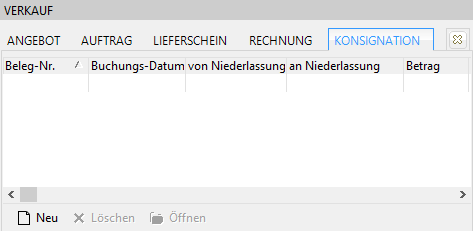
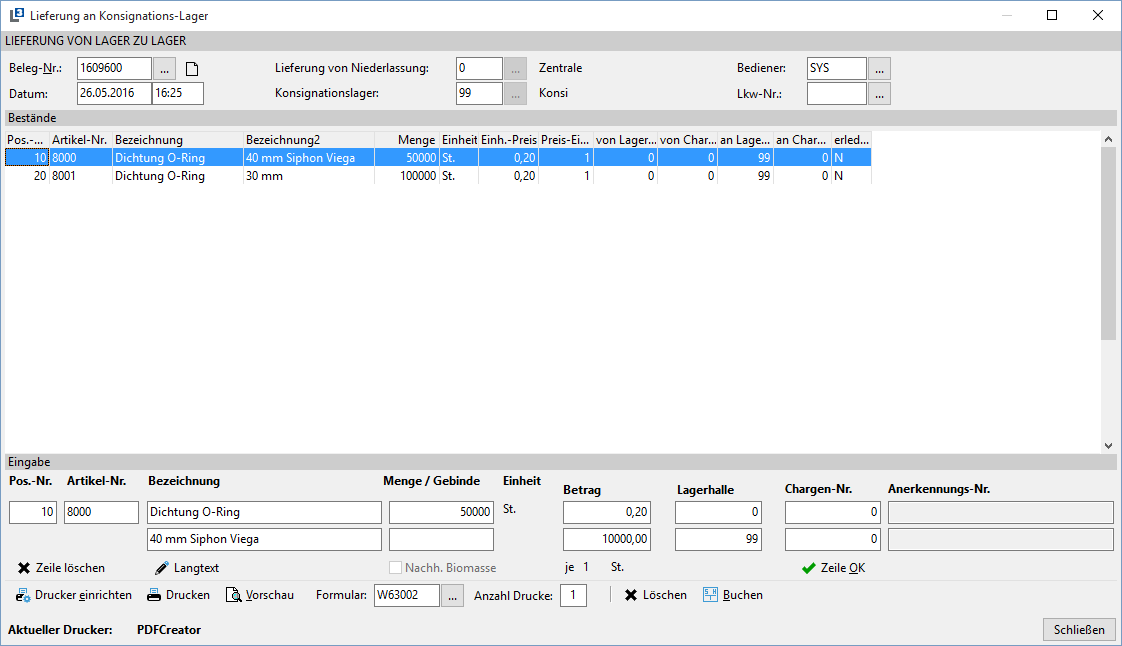
Im Register Konsignation über die Schaltfläche Neu können Sie einen neuen Konsignationsbeleg anlegen.
In der nachfolgende Maske können Sie dann unter Lieferung an Niederlassung auswählen, an welches Konsignationslager (Niederlassung) geliefert werden soll. Über die Kunden-Nr. kann zusätzlich ein abweichender Kunde zu dem in den Basisdaten hinterlegten ausgewählt werden. Dieser abweichende Kunde wird dann auf dem Beleg ausgedruckt.
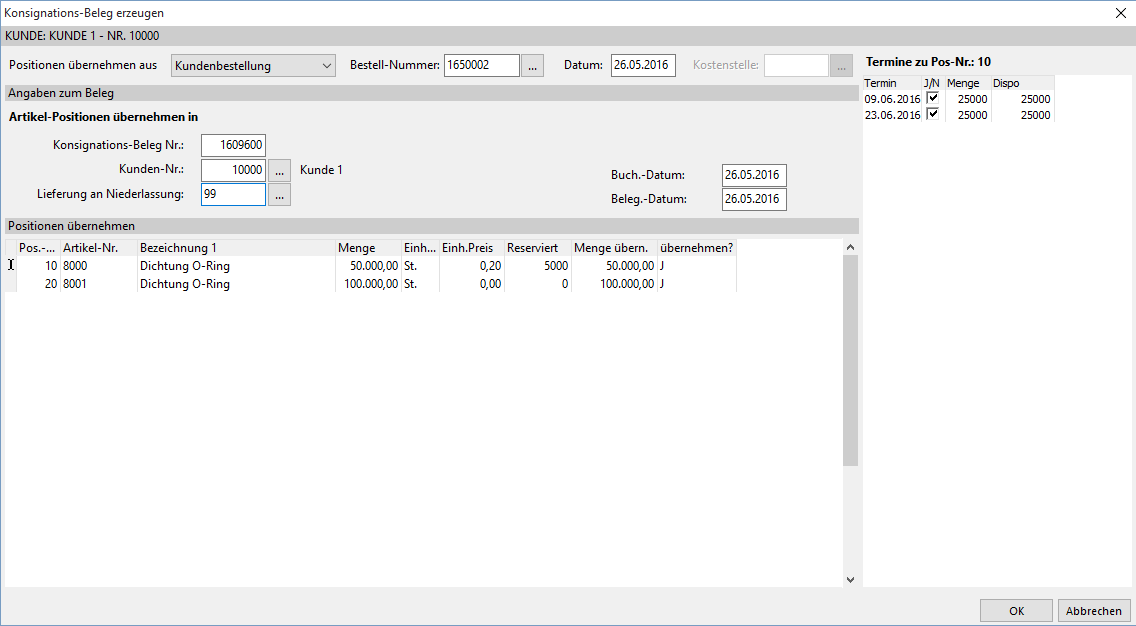
Die restlichen Erfassungs- und Einstellungsmöglichkeiten sind analog der Einkaufs- und Verkaufsbelegerstellung.
Über  kann dann dieser Konsignationsbeleg geöffnet, gelöscht, gedruckt und gebucht werden. Die Erfassung und Bearbeitung ist analog zu dem Programmpunkt unter Lager à Bestands-Buchungen à Lager zu Lager.**
Belege zum Artikel
Belege zum Artikel hat generell den gleichen funktionsumfang wie bereits unter Belege zur Bestellung beschrieben. Lediglich die Darstellung ist hier nicht belegseitig, sondern artikelseitig, also je nachdem welcher Artikel im oberen Teil der Maske gewählt ist, werden dann nur die Belege für diesen Artikel angezeigt.
Kontakte zur Kundenbestellung
In diesem Register können alle Ansprechpartner und Kontakte zu dieser Kundenbestellung eingesehen oder angelegt werden.
Im oberen Teil können die beteiligten Kunden und/oder Lieferanten mit dem gewünschten Ansprechpartner über die Schaltfläche Neu angelegt werden.
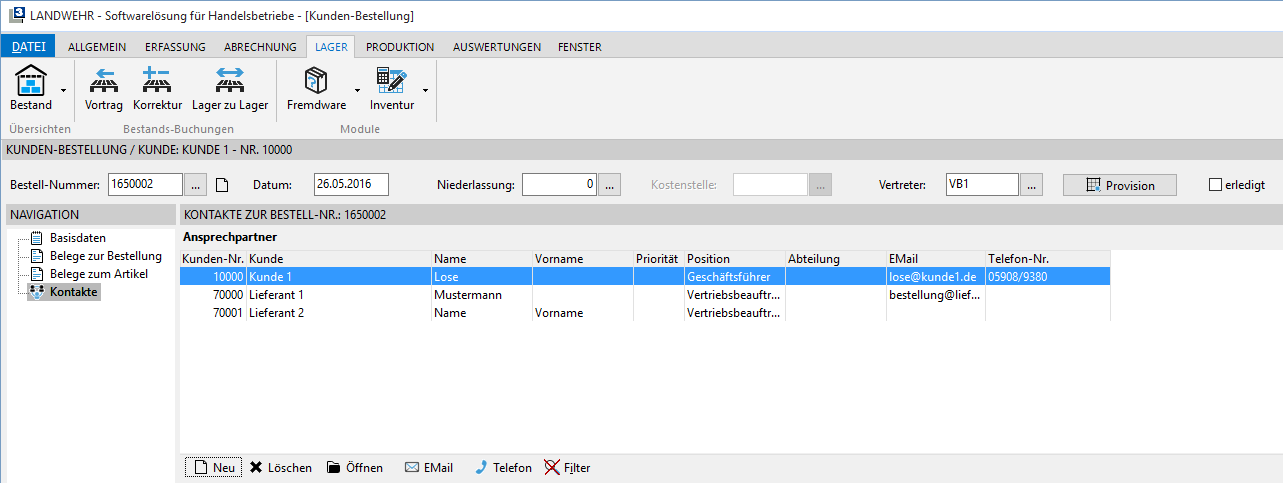
[Schalflächen:]
| Neu | Anlage/Auswahl eines neuen Ansprechparters zu dem gewählten Kunden/Lieferanten |
|---|---|
| Löschen | Gewählter Kunde mit Ansprechpartner wird gelöscht |
| Öffnen | Ansprechpartnerstamm wird geöffnet |
| E-Mail schreiben an Ansprechpartner des gewählten Kunden/Lieferanten | |
| (Modul E-Mail erforderlich!) | |
| Telefon | Telefonwahl für Ansprechpartner des gewählten Kunden/Lieferanten |
| (Modul Telefon/Anrufidentifizierung erforderlich!) | |
| Filter | Es kann ein Filter für die obere Maske nach Name, Vorname gesetzt werden |
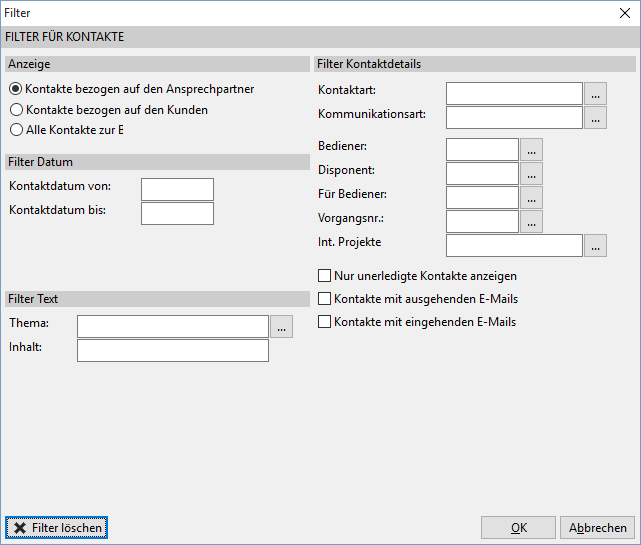
Im unteren Teil können die Kontakte zu dem gewählten Ansprechpartner des Kunden/Lieferanten angelegt und eingesehen werden.

[Schalflächen:]
Neu Anlage/Auswahl eines Ansprechparters zu dem gewählten Kunden/Lieferanten
Öffnen Ansprechpartnerstamm wird geöffnet
Filter Es kann ein Filter mit unterschiedlichen Einstellungsmöglichkeiten für die Kontakte gesetzt werden.
Information
Die in der Kundenbestellung erfassten Kontakte sind auch in der Akquise sichtbar aber nicht umgekehrt.
Änderungen
db34e-am6fa64-am90571-am